Agenda Doctolib
Votre agenda Doctolib, synchronisé tout seul
Votre agenda Doctolib ouvert dans Chrome, la semaine se synchronise toute seule avec MyOsteoflow. Les patients reconnus arrivent dans Ma journée, dans l’ordre des rendez-vous. Rien ne passe par un serveur : tout reste sur votre ordinateur.
Avec MyOsteoflow 1.21 et le navigateur Google Chrome (ou Microsoft Edge). Extension gratuite, indépendante de Doctolib.
Vidéo de 52 s, sans son. Démonstration avec un cabinet et des patients fictifs.
Pas à pas
- 1
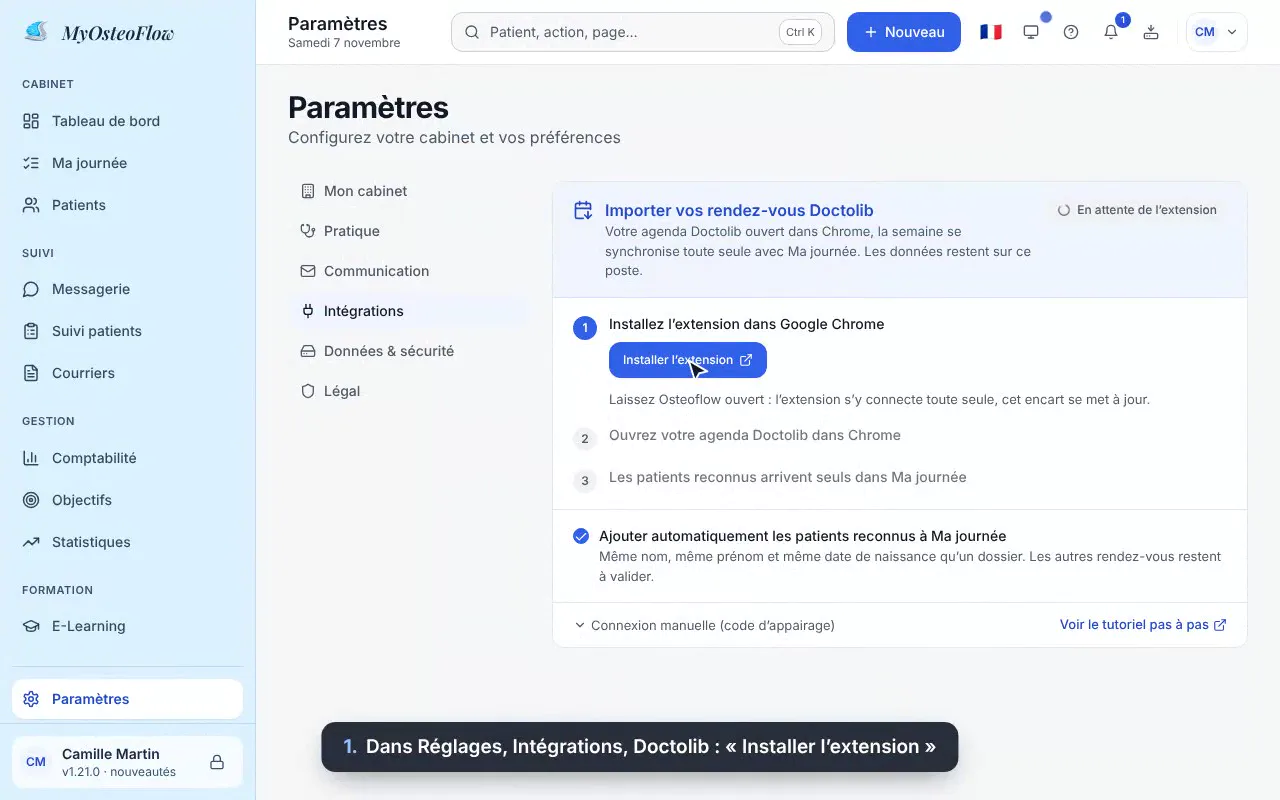
Ouvrez Réglages, Intégrations, Doctolib
La carte « Importer vos rendez-vous Doctolib » vous guide en trois étapes. Cliquez sur « Installer l’extension » : la page du Chrome Web Store s’ouvre dans votre navigateur.
- 2
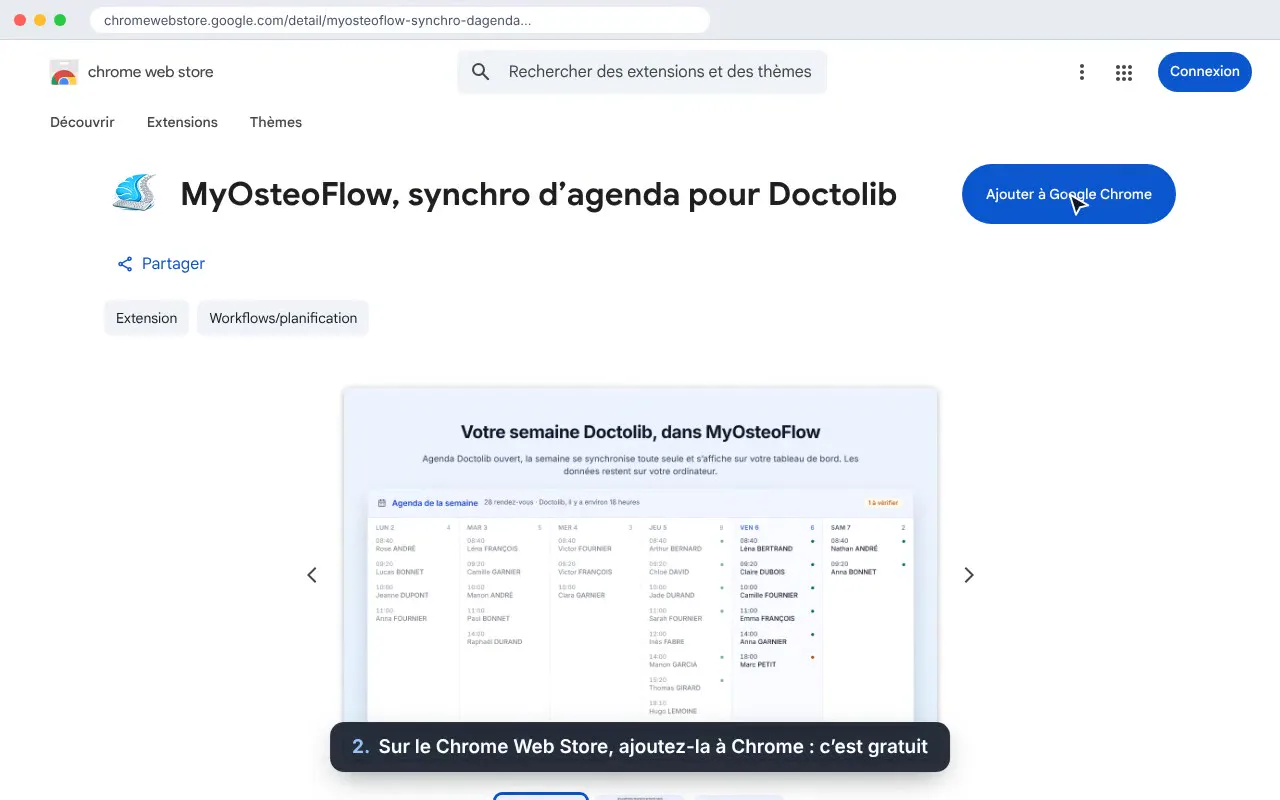
Ajoutez l’extension à Chrome
« Ajouter à Chrome », puis confirmez. C’est gratuit. L’extension s’appelle « MyOsteoFlow, synchro d’agenda pour Doctolib ».
- 3
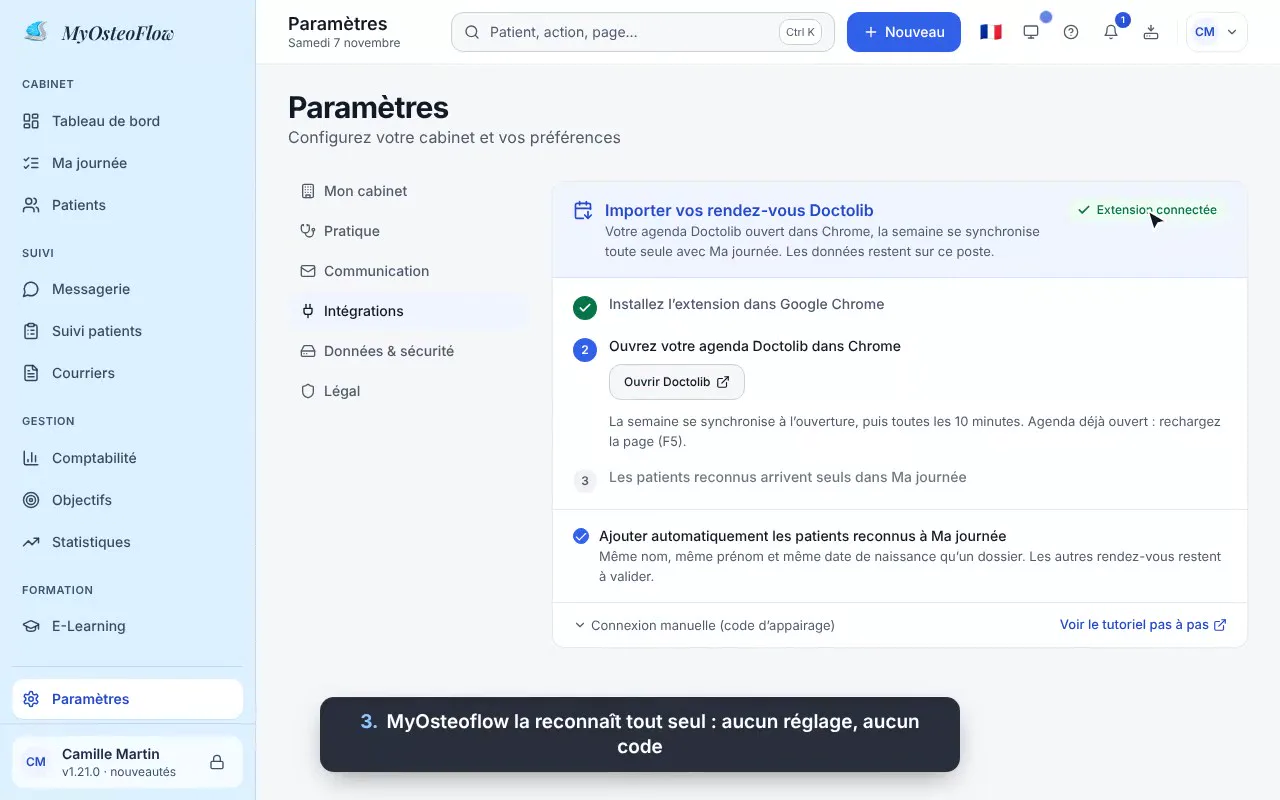
MyOsteoflow la reconnaît tout seul
Laissez MyOsteoflow ouvert : l’extension s’y connecte d’elle-même et la carte affiche « Extension connectée ». Aucun code à copier.
- 4
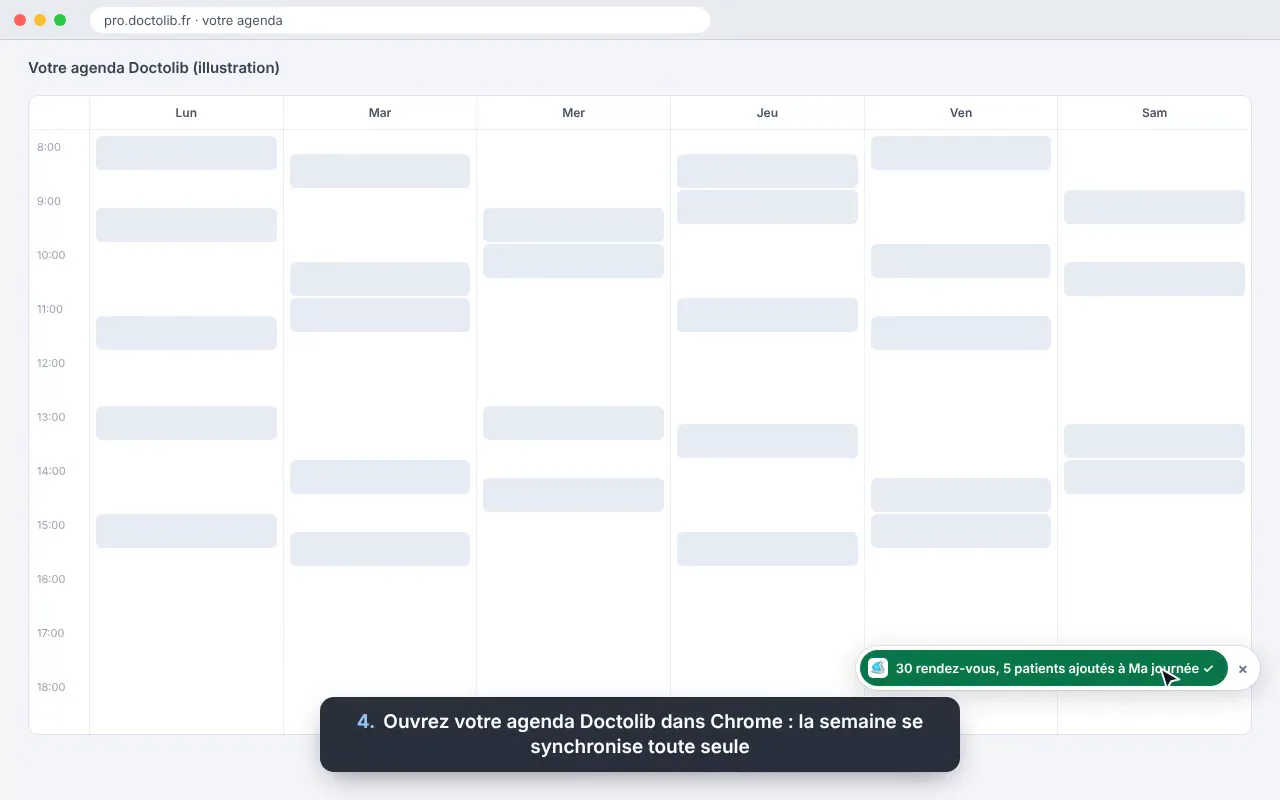
Ouvrez votre agenda Doctolib
Dans Chrome, comme d’habitude. La semaine se synchronise à l’ouverture, puis toutes les 10 minutes. Un petit bouton en bas à droite permet de synchroniser à la demande.
- 5
Les patients arrivent dans Ma journée
Les patients reconnus avec certitude (même nom, même prénom, même date de naissance) sont ajoutés seuls, dans l’ordre des rendez-vous. Un rendez-vous annulé ou déplacé les retire, tant qu’ils n’ont pas été vus.
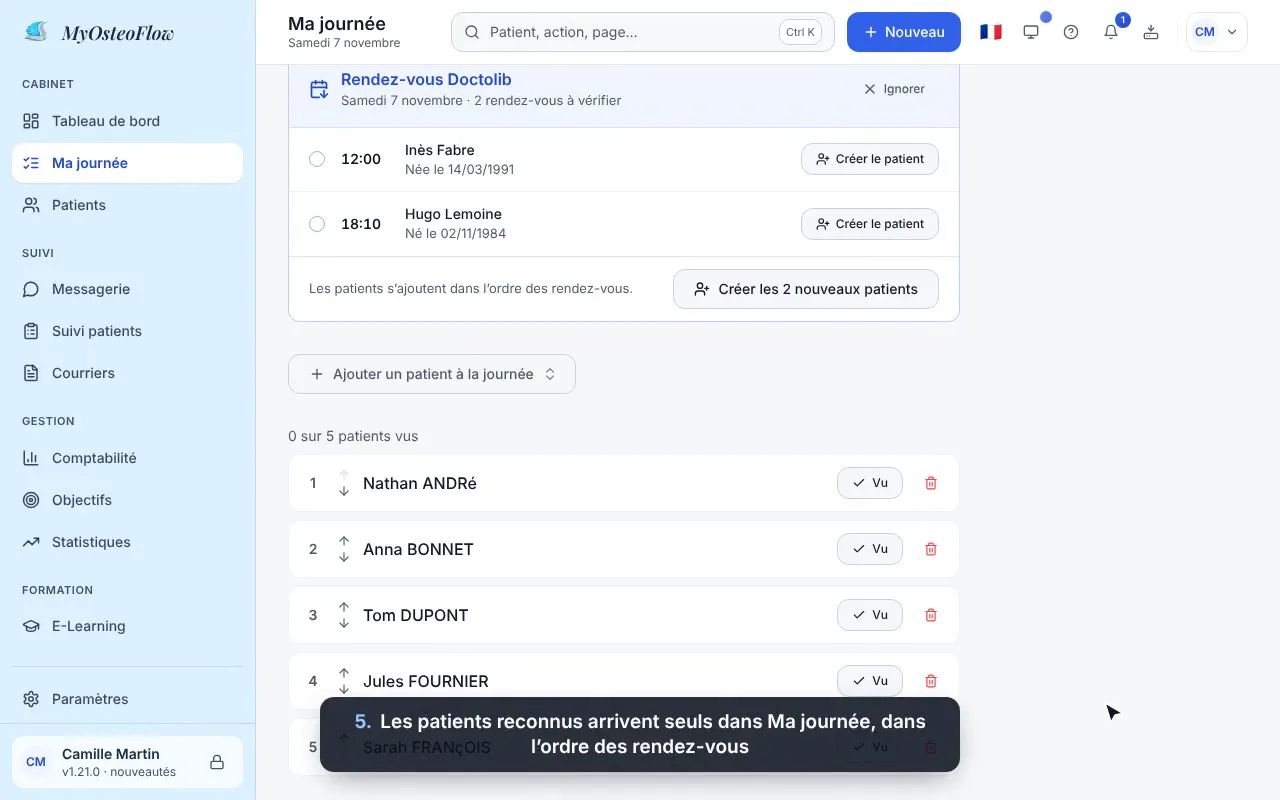
- 6
Validez les autres en un clic
Homonymes et nouveaux patients attendent votre décision : choisir le bon dossier, créer le patient avec les informations Doctolib, ou ignorer.
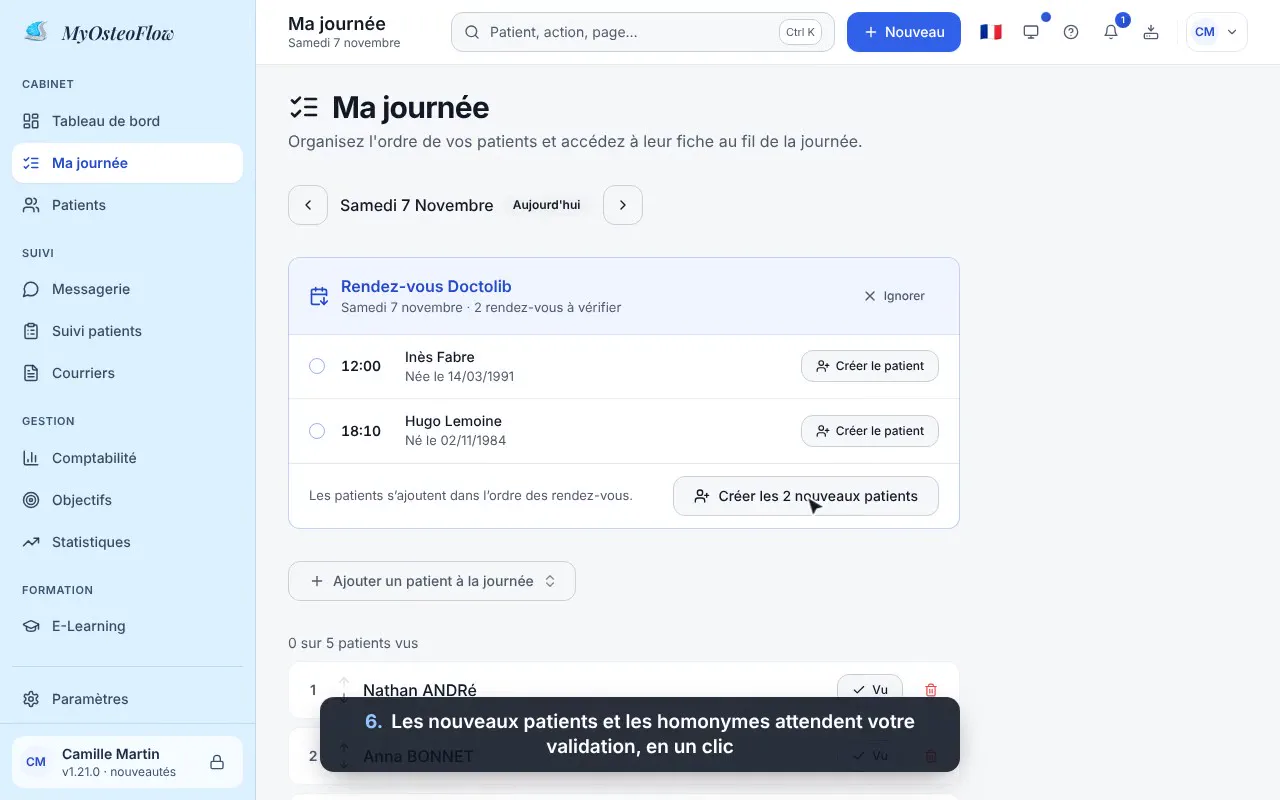
- 7
Votre semaine sur l’accueil
Le bloc « Agenda de la semaine » montre vos rendez-vous du lundi au samedi, dans l’ordre des heures : en vert ceux déjà dans Ma journée, en orange ceux à vérifier, « 1re consultation » pour un patient jamais venu. Un clic sur un rendez-vous démarre la séance ou le marque vu : voir le tutoriel « Votre journée depuis l’agenda ».
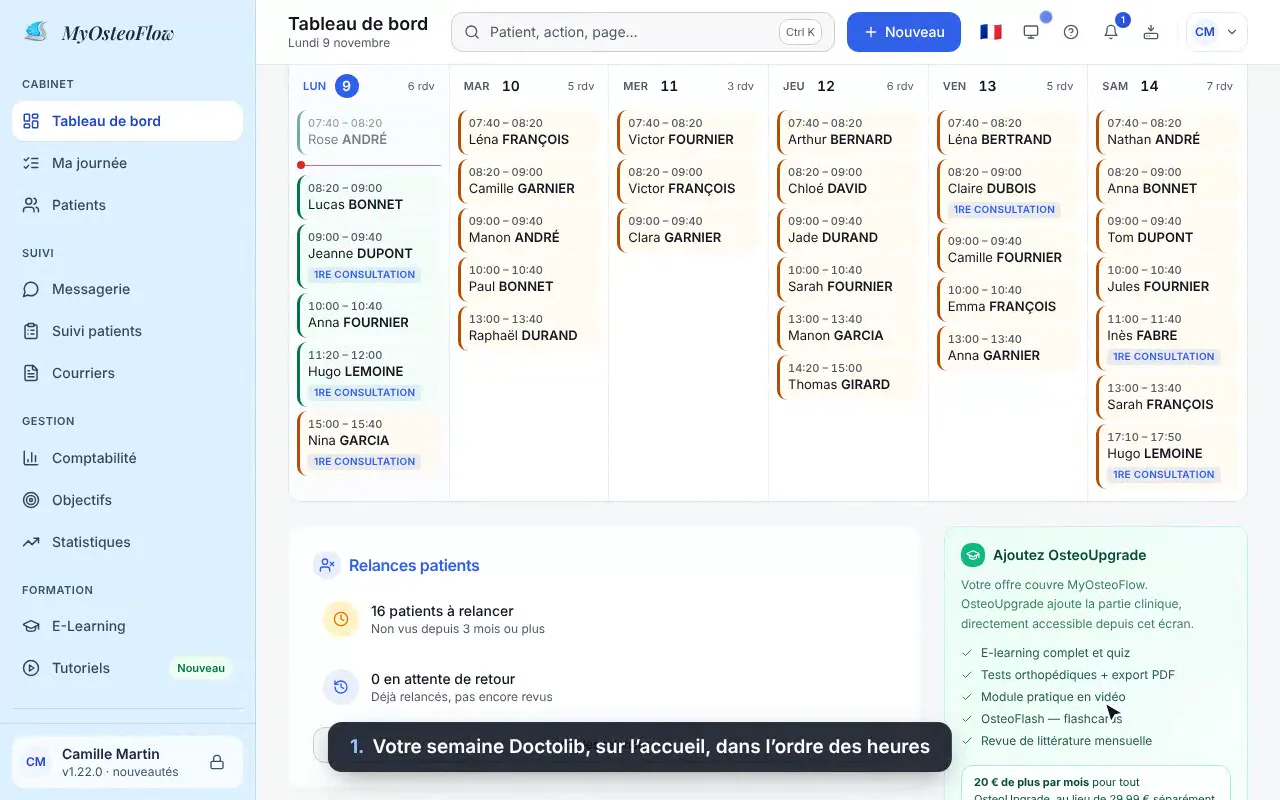
Questions fréquentes
« En attente de l’extension » ne change pas.+
Vérifiez que MyOsteoflow est bien ouvert sur le même ordinateur, puis cliquez sur l’icône de l’extension dans Chrome : elle se reconnecte. En dernier recours, « Connexion manuelle » donne un code à coller dans les réglages de l’extension.
Le bouton n’apparaît pas dans mon agenda Doctolib.+
Si l’agenda était déjà ouvert avant l’installation, rechargez la page (F5).
Je ne veux pas d’ajout automatique.+
Décochez « Ajouter automatiquement les patients reconnus » dans Réglages, Intégrations, Doctolib : tous les rendez-vous attendront votre validation.
Mes données passent-elles par un serveur ?+
Non. L’extension lit votre agenda avec votre session déjà ouverte et envoie les rendez-vous directement à MyOsteoflow sur votre ordinateur. Notes et adresses ne sont pas reprises.
Faut-il encore préparer Ma journée ?+
Non : elle se remplit seule et suit l’ordre de l’agenda. Vous ne l’utilisez plus que pour ajouter un patient sans rendez-vous Doctolib.
Est-ce un outil de Doctolib ?+
Non, c’est un outil indépendant, ni affilié ni approuvé par Doctolib.
Les autres nouveautés
 Prise en mainConfigurer son cabinet
 Prise en mainConnecter sa boîte email
 Prise en mainSauvegarder et restaurer ses données
 Prise en mainImporter ses patients
 Prise en mainTravailler sur plusieurs cabinets
 Prise en mainSécurité et RGPD
 FacturationFacturer et encaisser
 ComptabilitéSavoir combien vous verser
 ComptabilitéSuivre ses recettes
 ObjectifsFixer et suivre ses objectifs
 StatistiquesLire ses statistiques
 ExportExporter pour son comptable
 ConsultationDicter l’anamnèse
 ConsultationHypothèses cliniques
 ConsultationTerminer la séance
 ConsultationExamen clinique : tests et techniques
 CourriersRédiger un courrier
 RelancesRelancer les patients
 Suivi patientsSuivi J+7 et questionnaires
 PatientsLe dossier patient
 MessagerieLa messagerie
 MessagerieÉcrire à tous vos patients
 Exercices et appli patientDes exercices que vos patients font vraiment
 AgendaPréparer sa journée
 Agenda DoctolibVotre journée depuis l’agenda
 Tableau de bordUn tableau de bord à votre façon
 Onglets et rechercheOnglets patients et recherche Ctrl + K
 ConsultationUne consultation plus épurée