Prise en main
Configurer son cabinet
Avant votre première séance, renseignez une fois ce qui apparaît sur vos factures et vos courriers. Le bloc « Complétez votre profil » du tableau de bord vous indique ce qu’il reste à faire et vous y emmène d’un clic.
Dans Paramètres, rubrique « Mon cabinet ». Tout se modifie ensuite à tout moment.
Vidéo de 49 s, sans son. Démonstration avec un cabinet et des patients fictifs.
Pas à pas
- 1
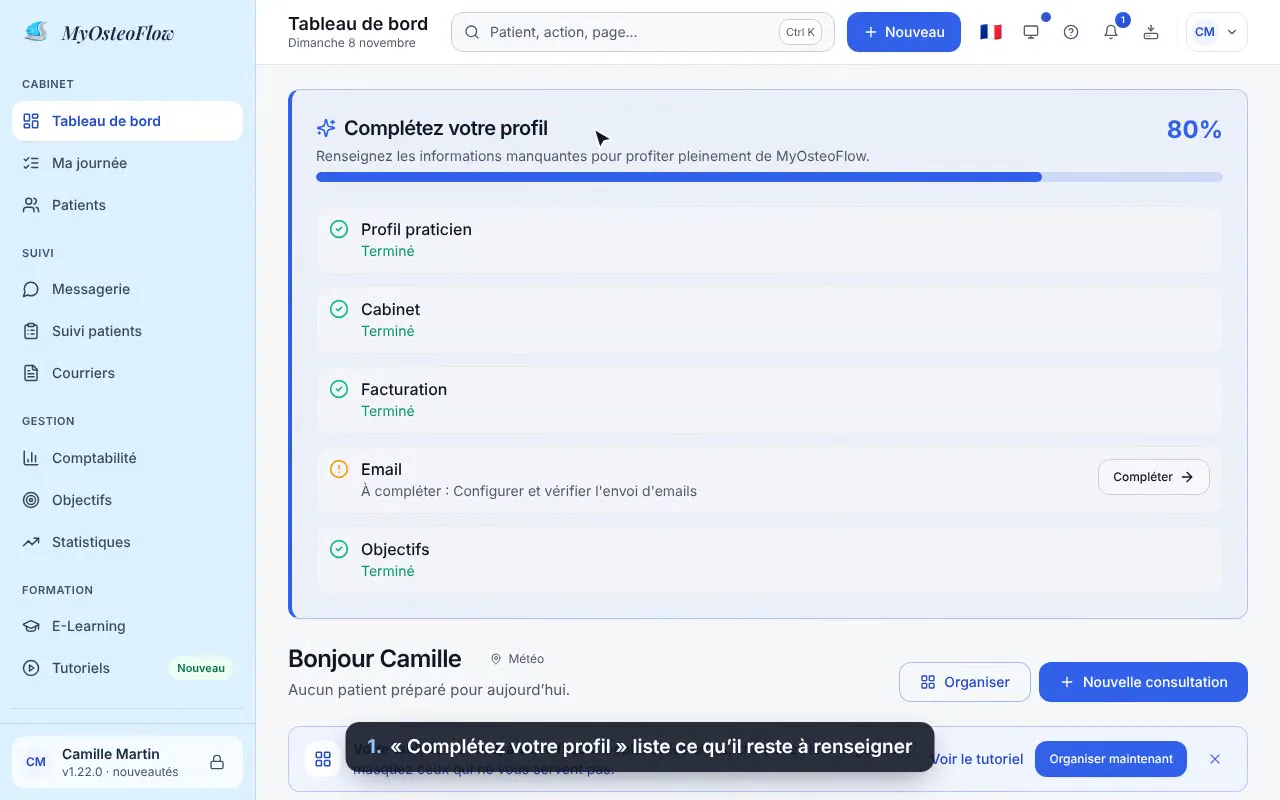
Suivez « Complétez votre profil »
Sur le tableau de bord, ce bloc liste ce qui manque : profil, cabinet, facturation, email, objectifs. Un clic sur « Compléter » ouvre la bonne page. Il disparaît une fois tout renseigné.
- 2
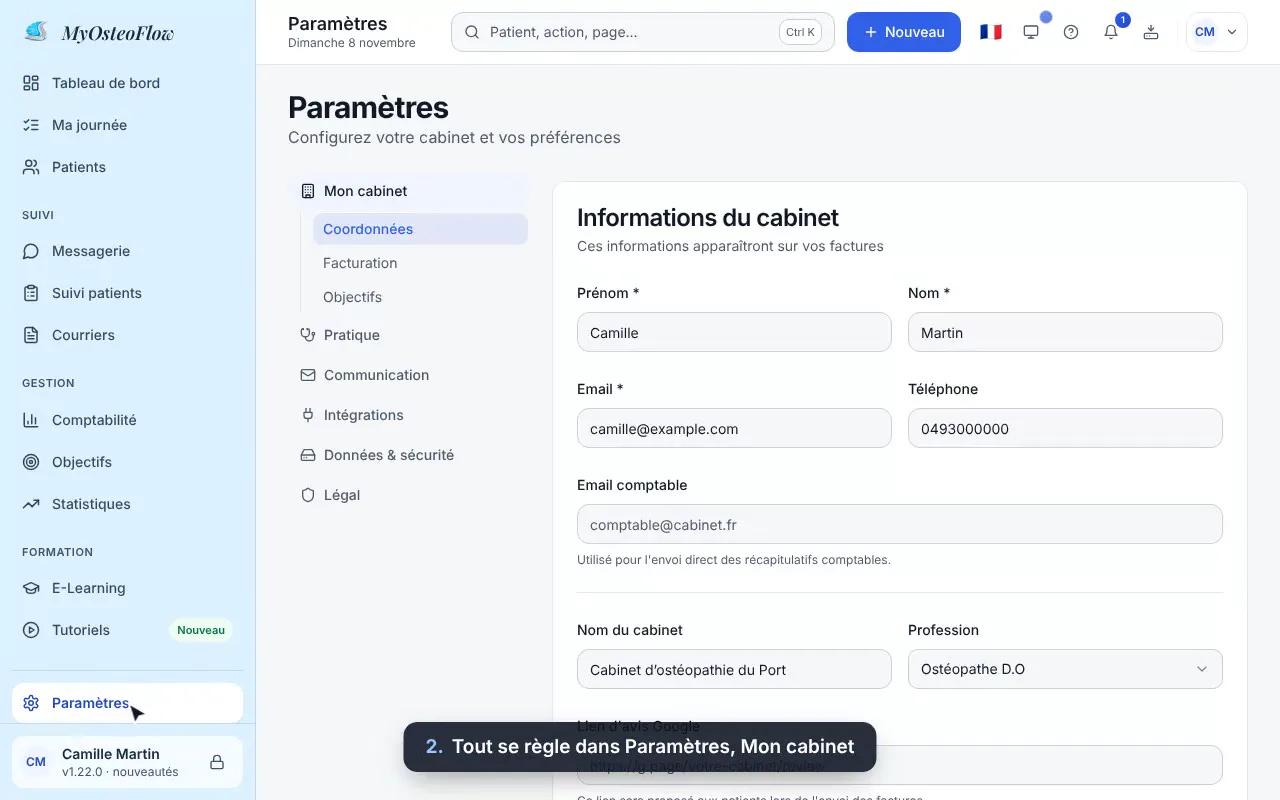
Ouvrez Paramètres
En bas du menu. La rubrique « Mon cabinet » regroupe Coordonnées, Facturation et Objectifs.
- 3
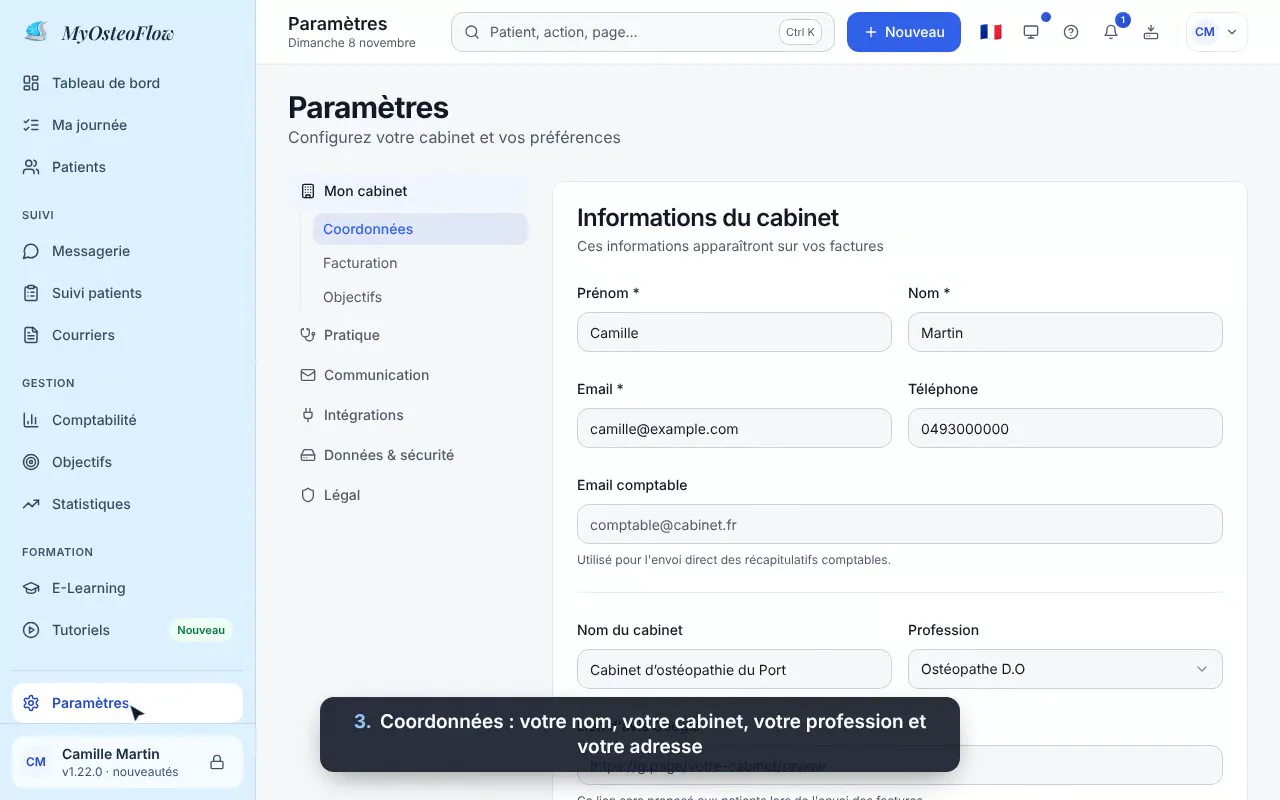
Vos coordonnées
Nom, email, téléphone, nom du cabinet, profession et adresse. L’email comptable sert à envoyer vos récapitulatifs, le lien de prise de rendez-vous est proposé dans les relances.
- 4
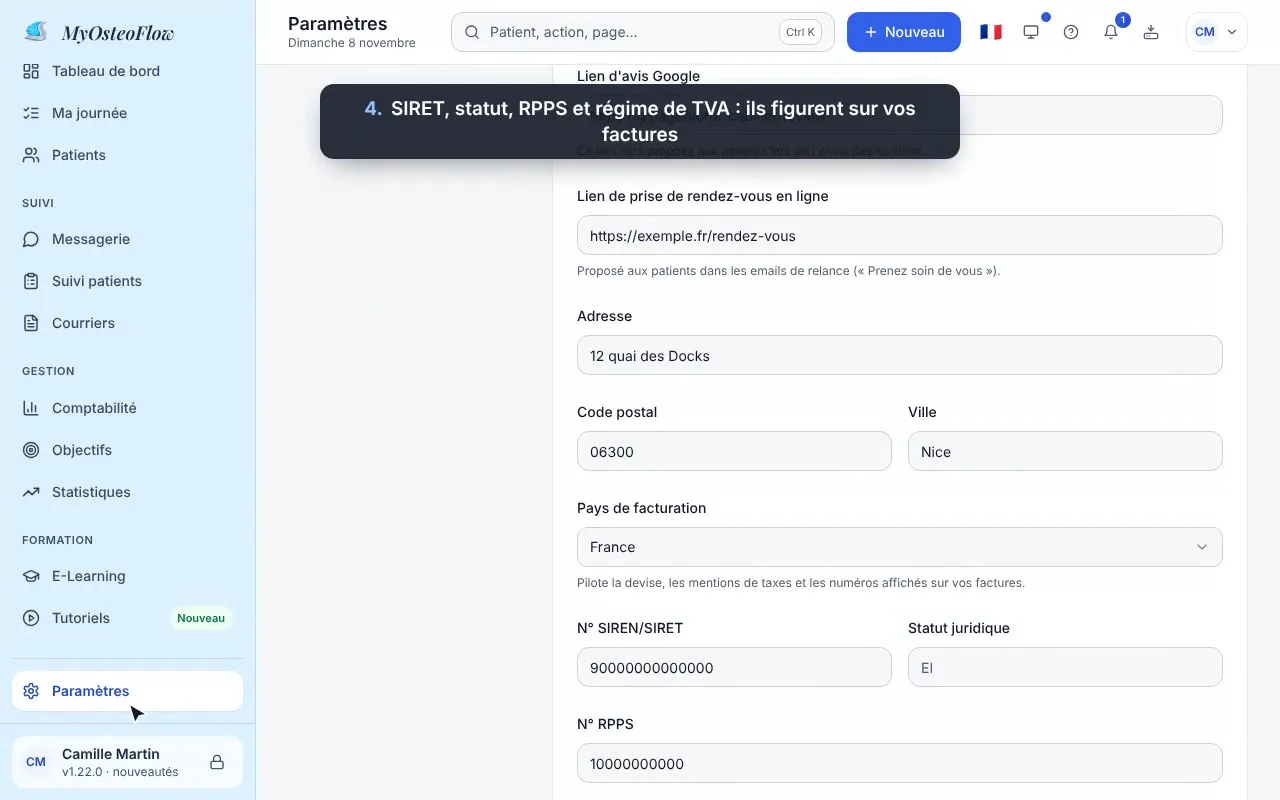
Vos mentions légales
Pays de facturation, SIREN ou SIRET, statut juridique, RPPS (ou RPE et RNE pour les étiopathes) et régime de TVA : ils figurent sur chaque facture. Cliquez sur « Enregistrer ».
- 5
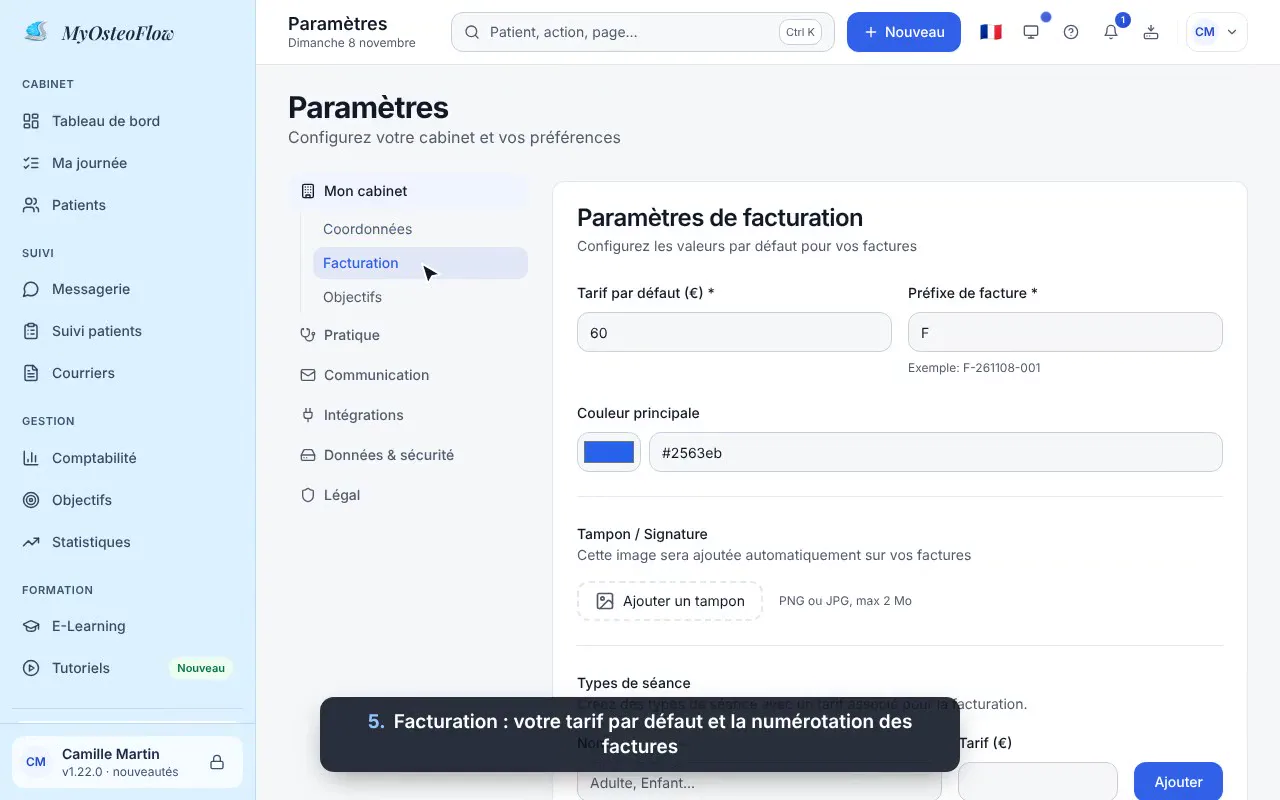
Facturation
Votre tarif par défaut, le préfixe de numérotation des factures et la couleur de vos documents.
- 6
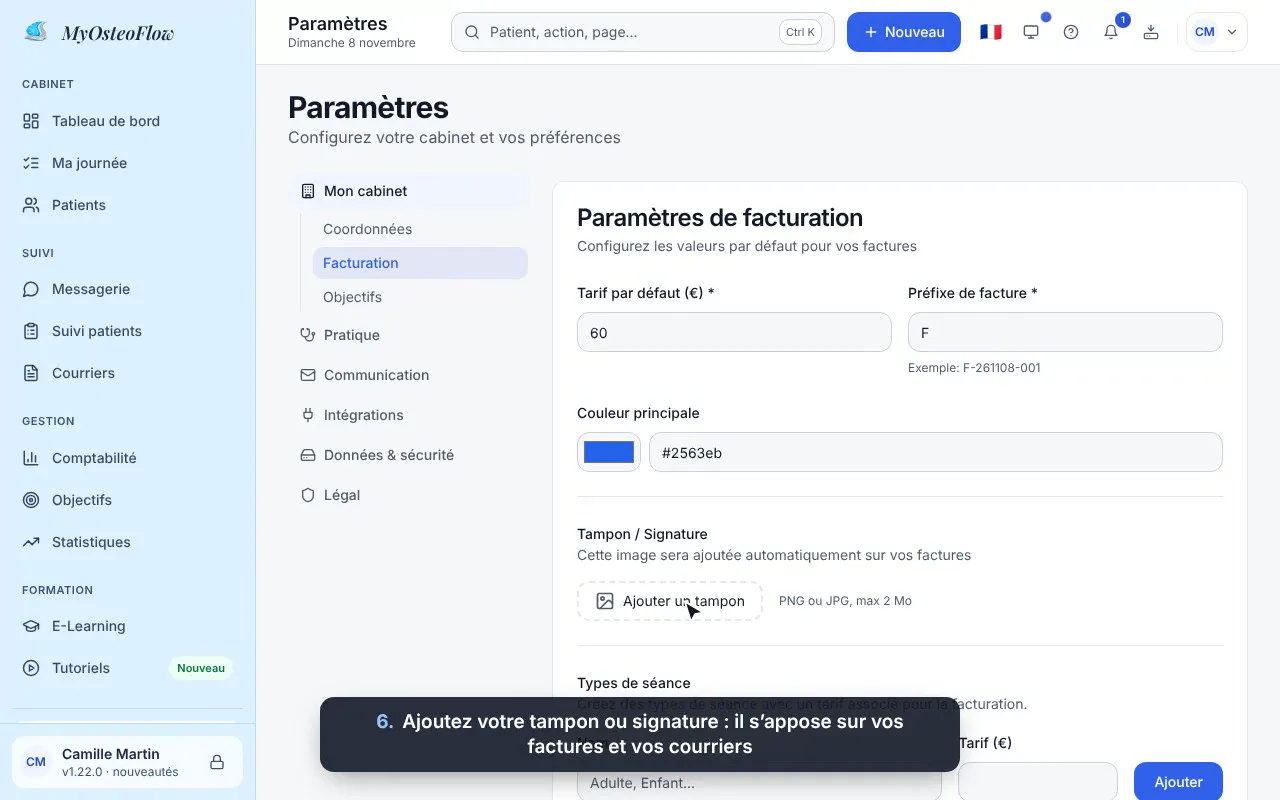
Votre tampon ou signature
« Ajouter un tampon » : une image PNG ou JPG de 2 Mo au plus. Elle s’appose sur vos factures et sur les courriers générés.
- 7
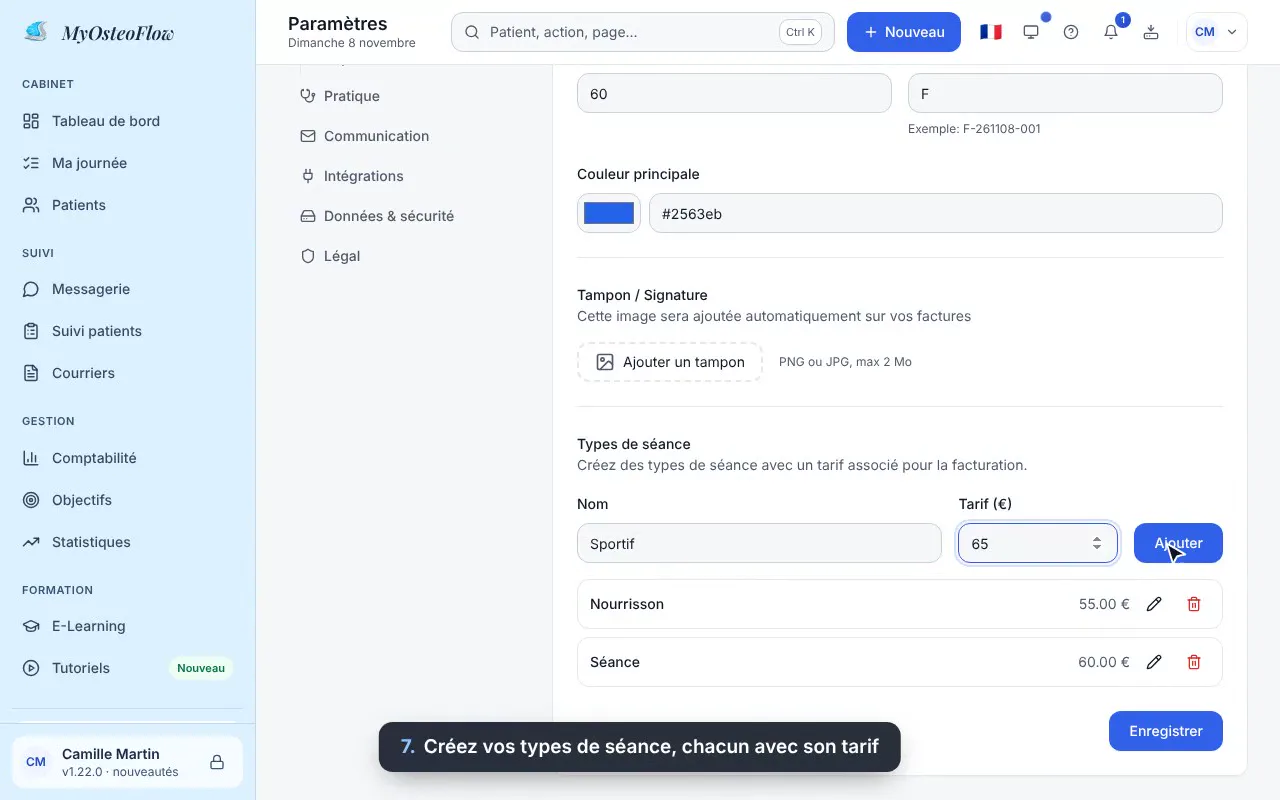
Vos types de séance
Adulte, enfant, nourrisson, sportif… chacun avec son tarif. En fin de séance, choisir le type remplit le montant de la facture.
- 8
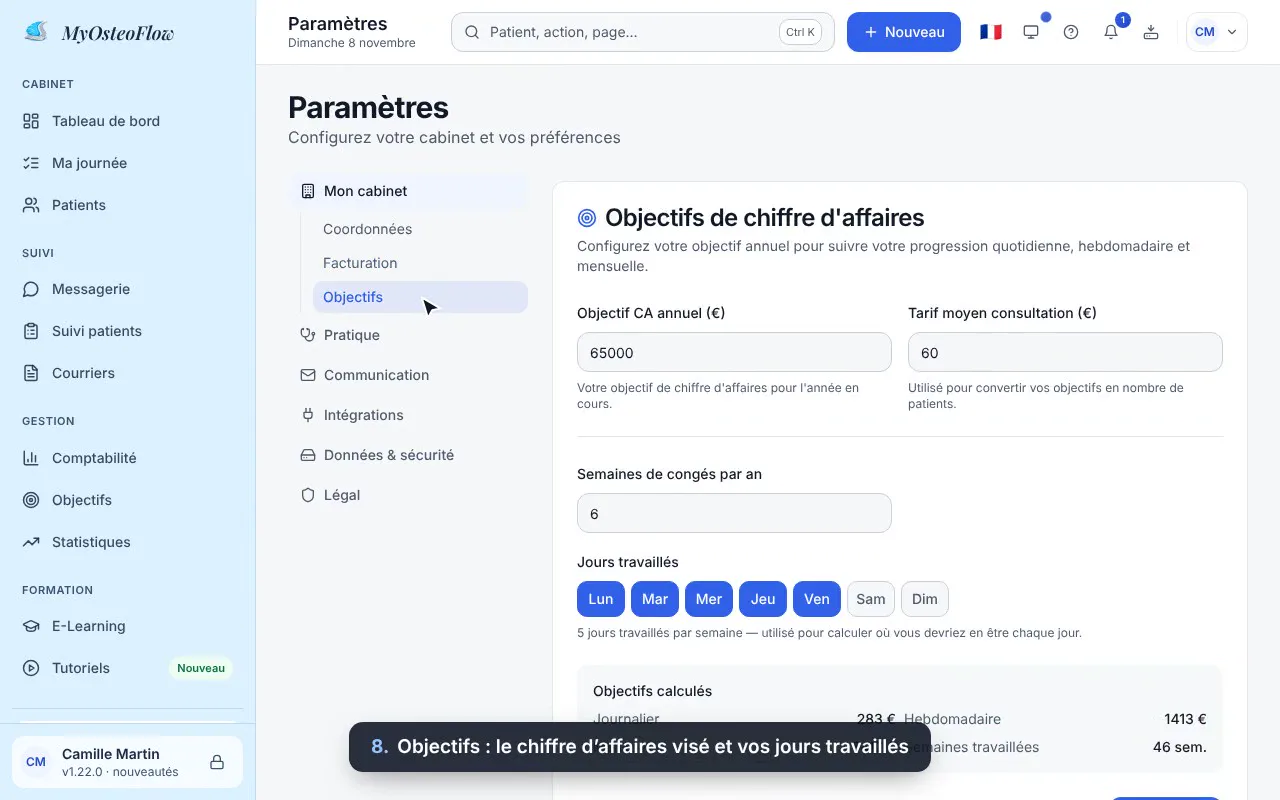
Vos objectifs
Le chiffre d’affaires visé, vos semaines de congés et vos jours travaillés. Ils alimentent la page Objectifs et le bloc Progression de l’accueil.
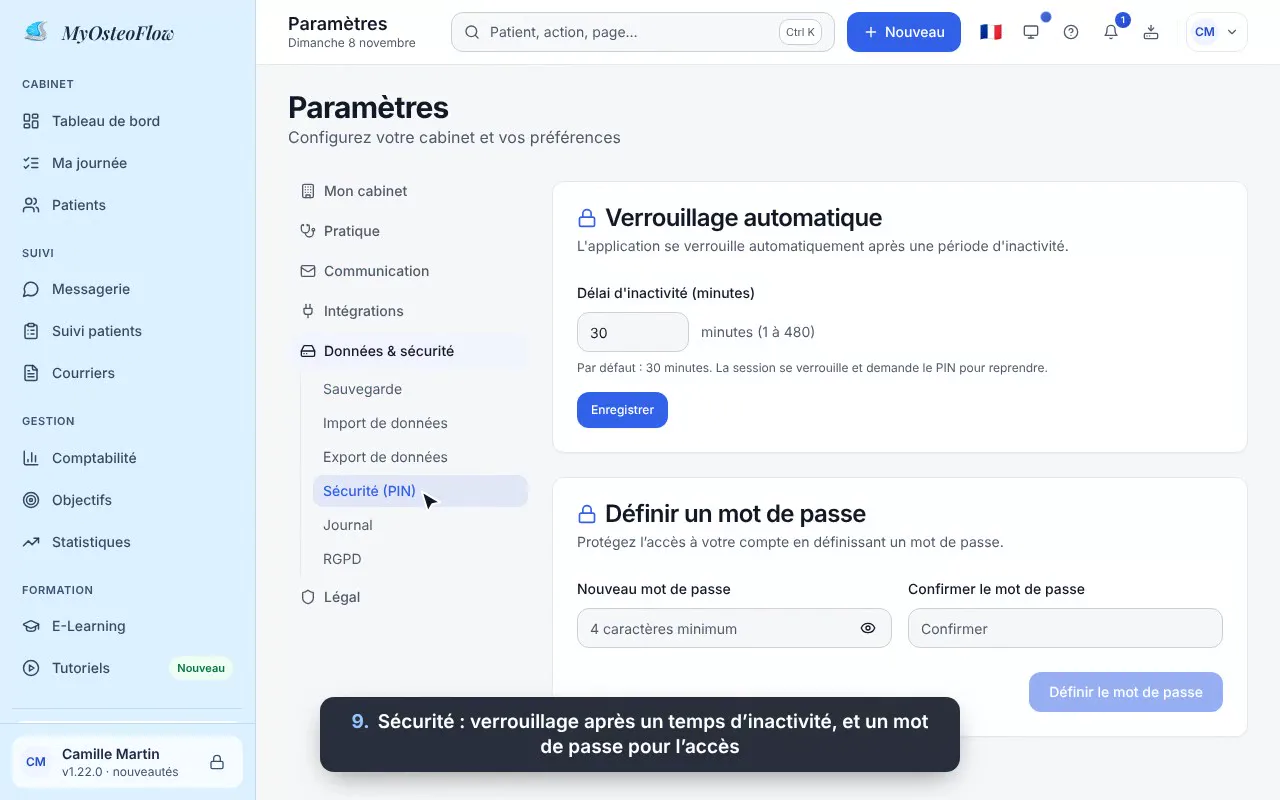
- 9
La sécurité
Données & sécurité, Sécurité : MyOsteoflow se verrouille après un temps d’inactivité (30 minutes par défaut), et un mot de passe protège l’accès.
Questions fréquentes
Puis-je modifier ces informations plus tard ?+
Oui, à tout moment, depuis la même page. Pensez à cliquer sur « Enregistrer ».
Je ne connais pas mon régime de TVA.+
Les actes des ostéopathes sont en principe exonérés (article 261-4-1° du CGI). En cas de doute, demandez à votre comptable.
J’exerce au Québec.+
Choisissez « Québec » dans le pays de facturation : la devise, les taxes (TPS et TVQ) et les numéros affichés s’adaptent.
Les autres nouveautés
 Prise en mainConnecter sa boîte email
 Prise en mainSauvegarder et restaurer ses données
 Prise en mainImporter ses patients
 Prise en mainTravailler sur plusieurs cabinets
 Prise en mainSécurité et RGPD
 FacturationFacturer et encaisser
 ComptabilitéSavoir combien vous verser
 ComptabilitéSuivre ses recettes
 ObjectifsFixer et suivre ses objectifs
 StatistiquesLire ses statistiques
 ExportExporter pour son comptable
 ConsultationDicter l’anamnèse
 ConsultationHypothèses cliniques
 ConsultationTerminer la séance
 ConsultationExamen clinique : tests et techniques
 CourriersRédiger un courrier
 RelancesRelancer les patients
 Suivi patientsSuivi J+7 et questionnaires
 PatientsLe dossier patient
 MessagerieLa messagerie
 MessagerieÉcrire à tous vos patients
 Exercices et appli patientDes exercices que vos patients font vraiment
 AgendaPréparer sa journée
 Agenda DoctolibVotre journée depuis l’agenda
 Agenda DoctolibVotre agenda Doctolib, synchronisé tout seul
 Tableau de bordUn tableau de bord à votre façon
 Onglets et rechercheOnglets patients et recherche Ctrl + K
 ConsultationUne consultation plus épurée