Export
Exporter pour son comptable
Patients, consultations, factures, paiements, charges, immobilisations : cochez ce dont vous avez besoin, colonne par colonne, et récupérez un fichier par type de données, au format Excel français.
Dans Paramètres, Données & sécurité, « Export de données ».
Vidéo de 38 s, sans son. Démonstration avec un cabinet et des patients fictifs.
Pas à pas
- 1
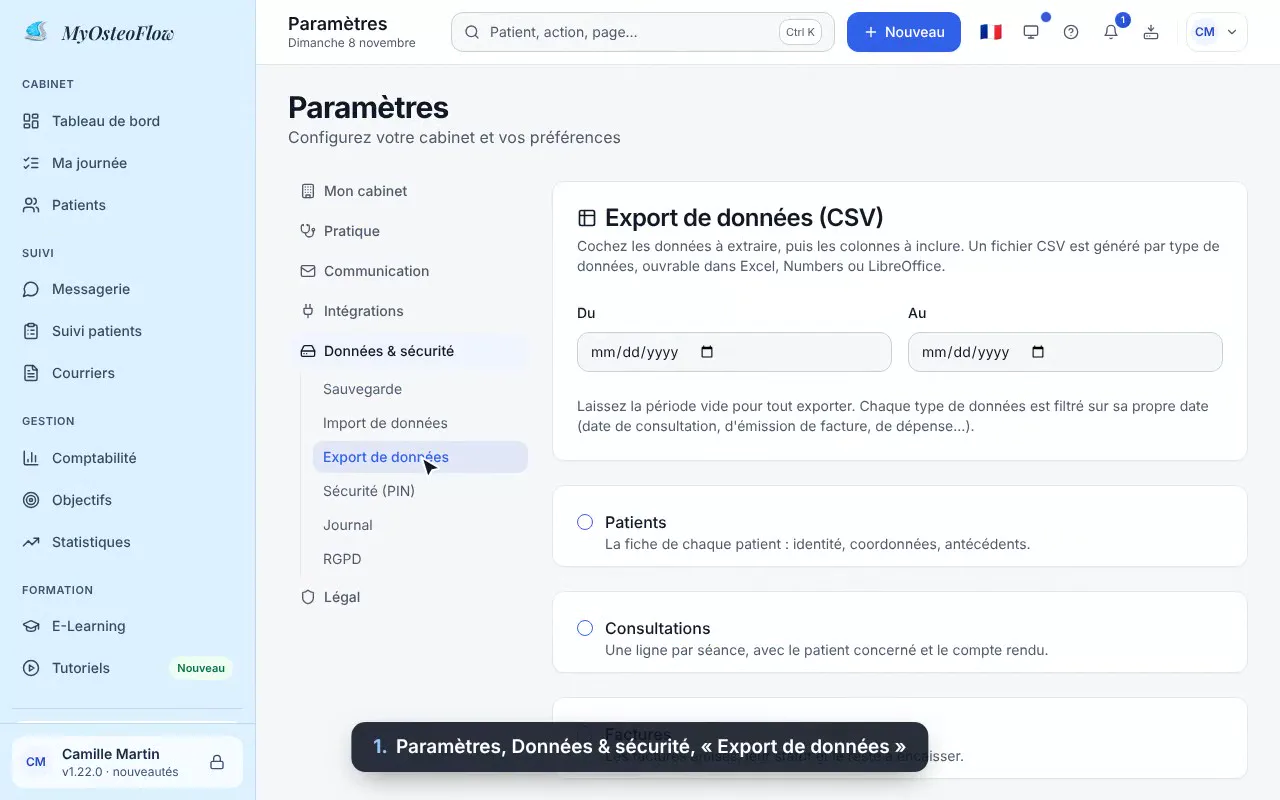
Ouvrez l’export
Paramètres, Données & sécurité, « Export de données ».
- 2
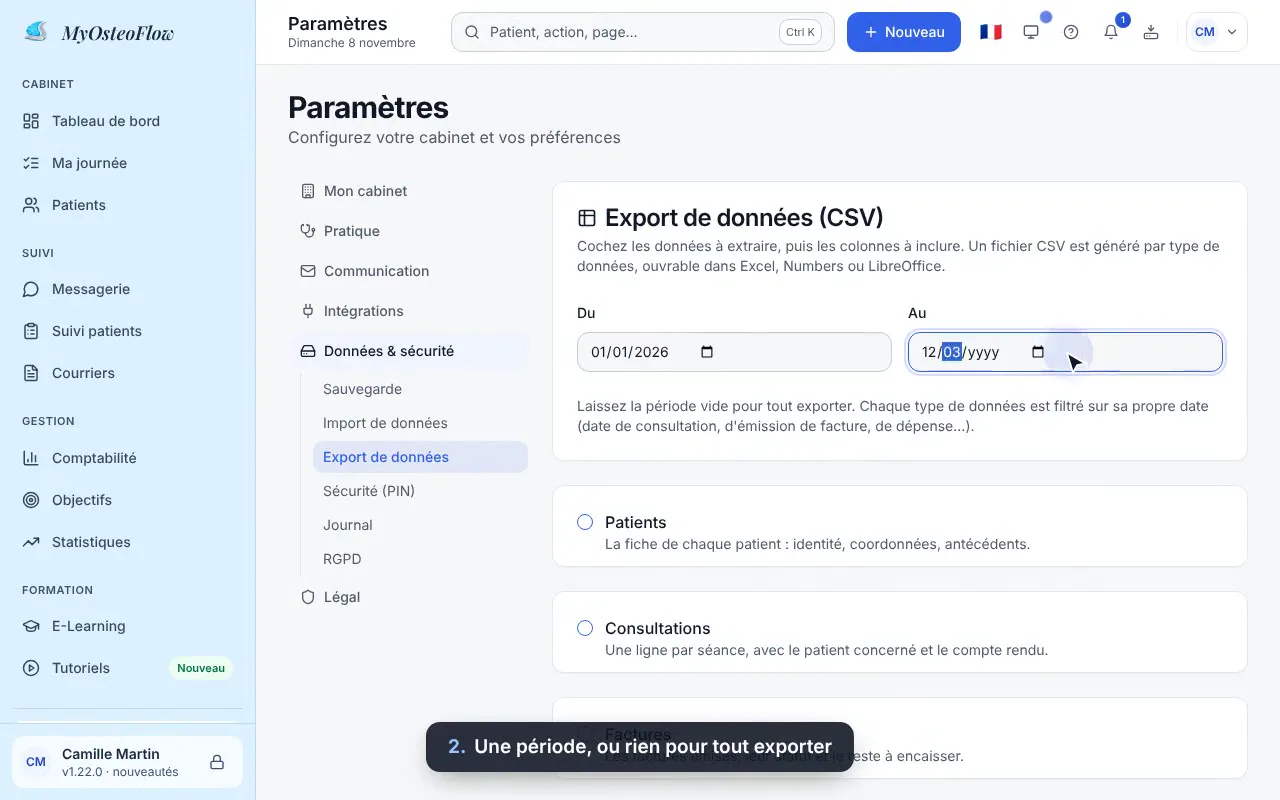
La période
Du… au…, ou rien pour tout exporter. Chaque type se filtre sur sa propre date : consultation, émission, encaissement, dépense.
- 3
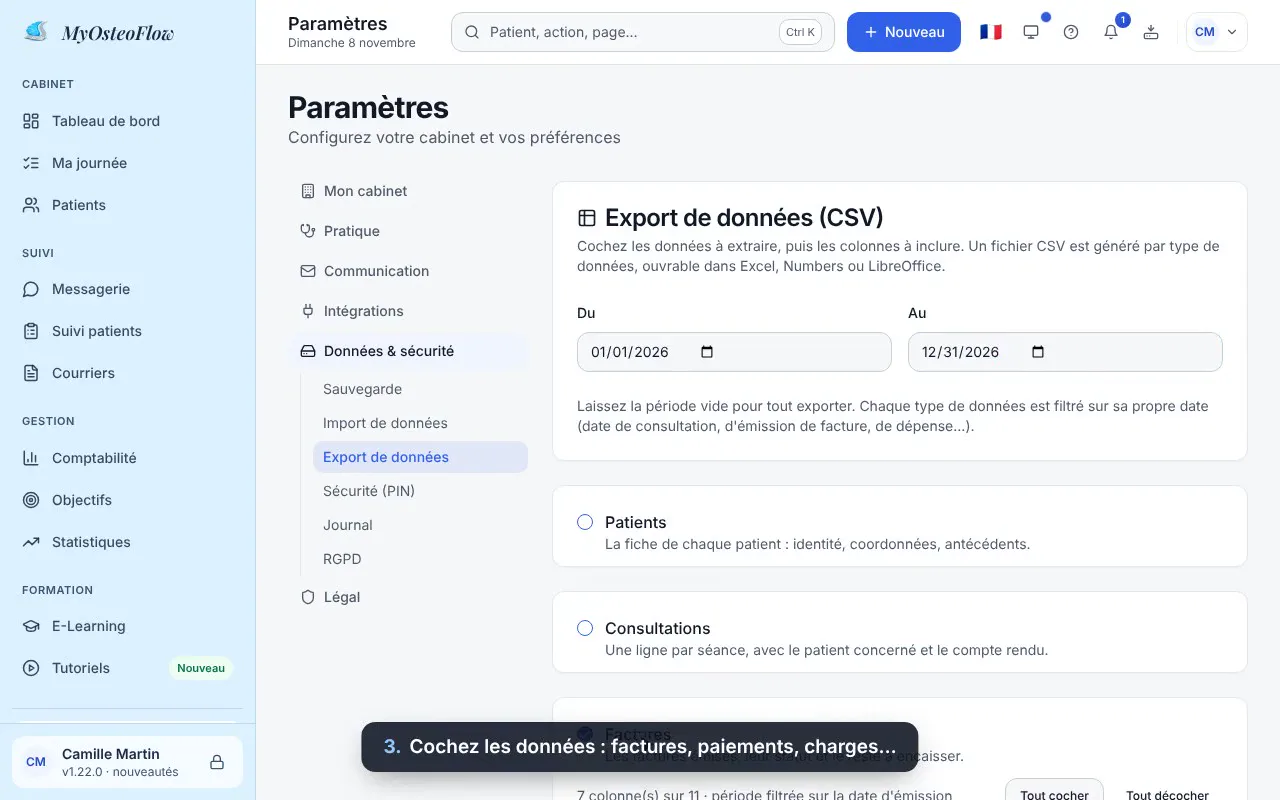
Les données
Cochez factures, paiements, charges, patients…
- 4
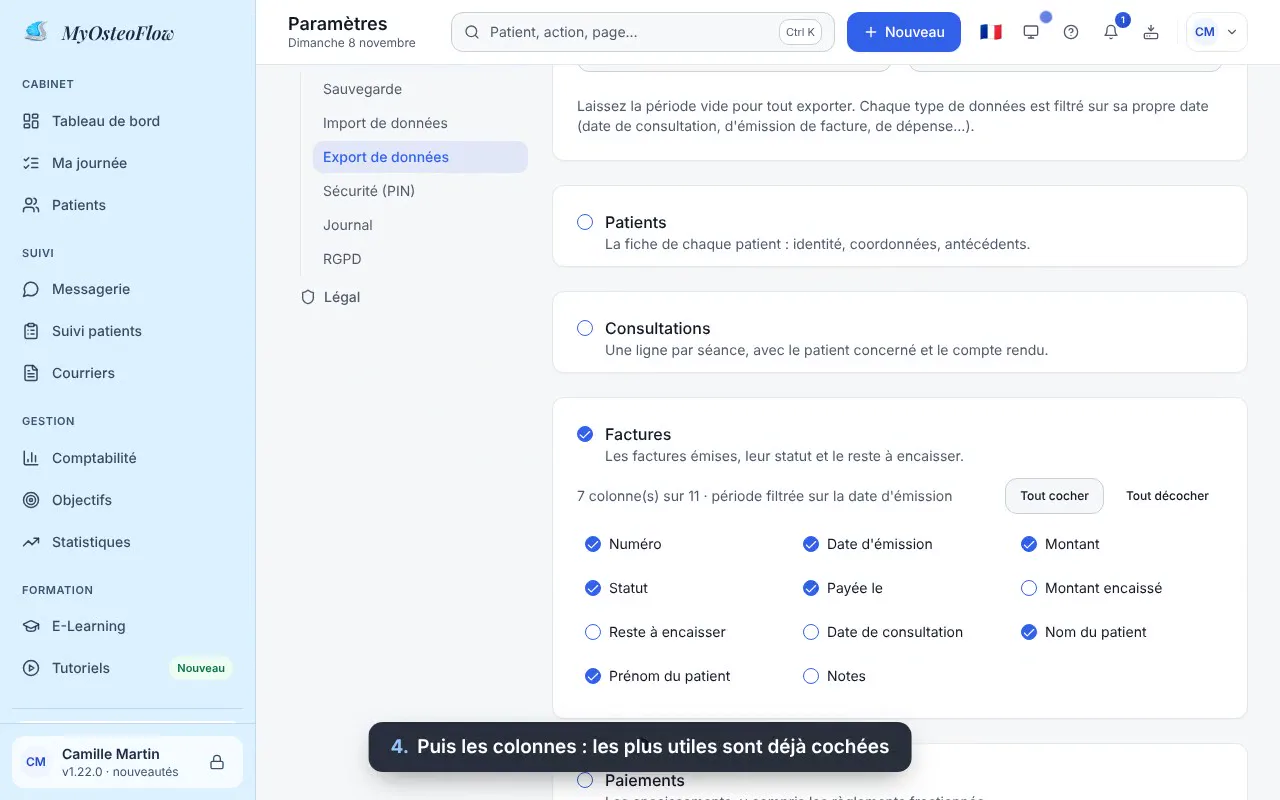
Les colonnes
Les plus utiles sont déjà cochées. « Tout cocher » ou « Tout décocher » pour aller vite.
- 5
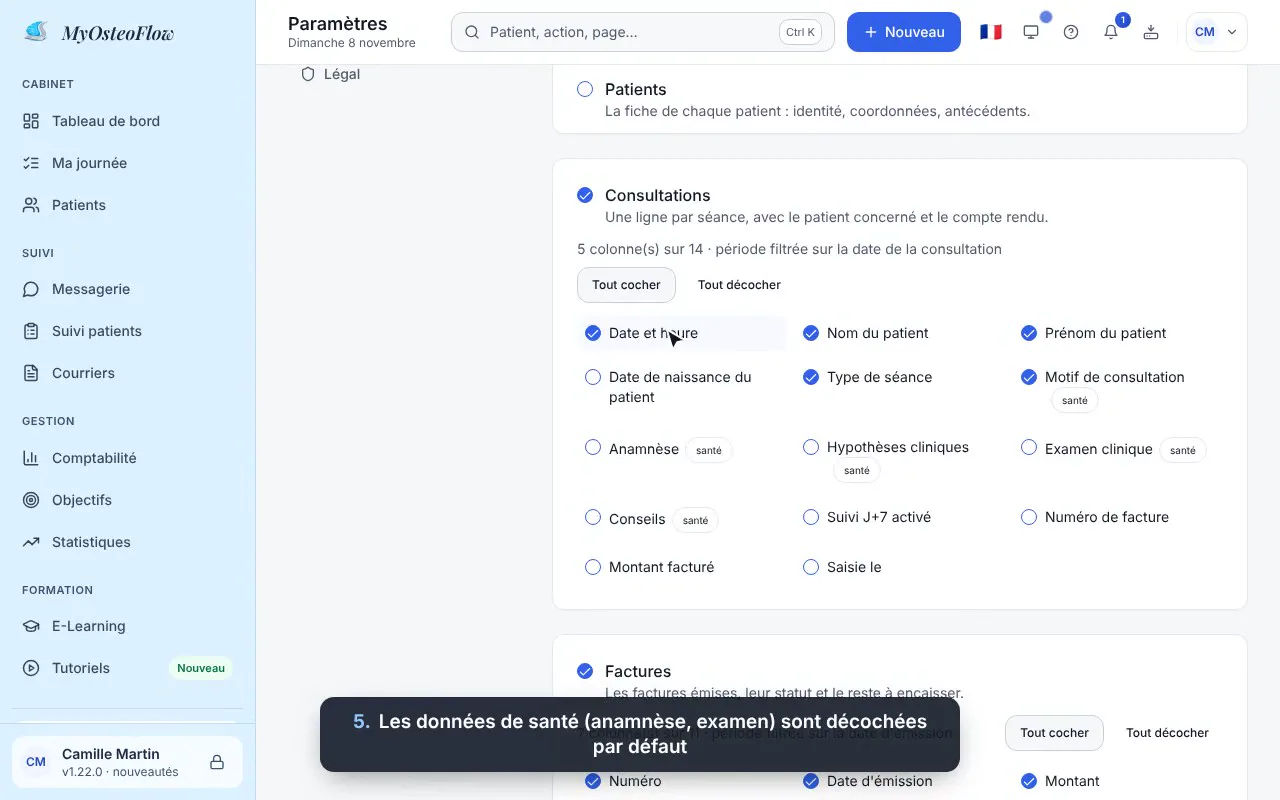
Les données de santé
Anamnèse, examen, hypothèses, conseils : marquées « santé » et décochées par défaut. Votre comptable n’en a pas besoin.
- 6
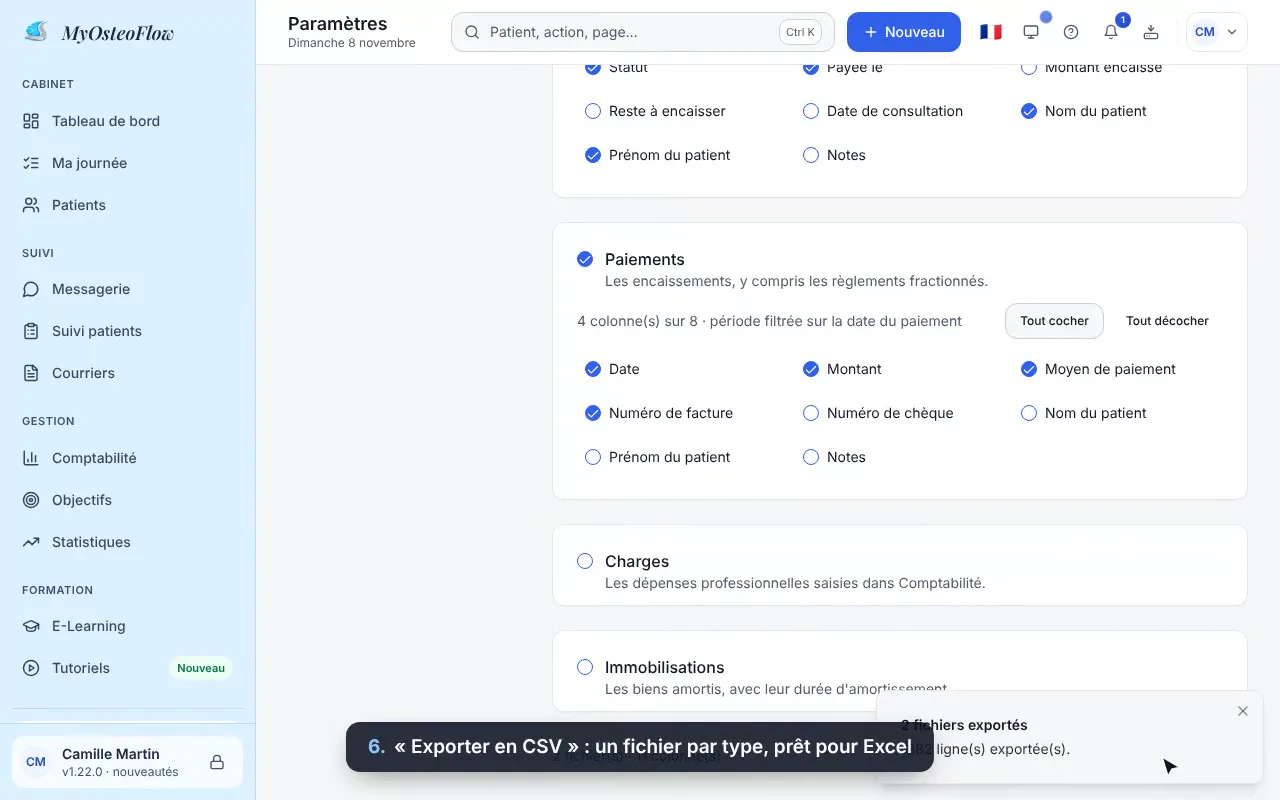
« Exporter en CSV »
Un fichier par type de données, avec point-virgule et virgule décimale : il s’ouvre directement dans Excel.
Questions fréquentes
Le fichier s’ouvre mal dans Excel.+
Ouvrez-le par Fichier, Ouvrir plutôt que par un double-clic si votre Excel n’est pas en français.
Exporter les patients archivés ?+
Ils sont exclus, sauf si vous demandez à les inclure.
Et pour un seul patient ?+
Données & sécurité, « RGPD » : l’export complet de son dossier.
Les autres nouveautés
 Prise en mainConfigurer son cabinet
 Prise en mainConnecter sa boîte email
 Prise en mainSauvegarder et restaurer ses données
 Prise en mainImporter ses patients
 Prise en mainTravailler sur plusieurs cabinets
 Prise en mainSécurité et RGPD
 FacturationFacturer et encaisser
 ComptabilitéSavoir combien vous verser
 ComptabilitéSuivre ses recettes
 ObjectifsFixer et suivre ses objectifs
 StatistiquesLire ses statistiques
 ConsultationDicter l’anamnèse
 ConsultationHypothèses cliniques
 ConsultationTerminer la séance
 ConsultationExamen clinique : tests et techniques
 CourriersRédiger un courrier
 RelancesRelancer les patients
 Suivi patientsSuivi J+7 et questionnaires
 PatientsLe dossier patient
 MessagerieLa messagerie
 MessagerieÉcrire à tous vos patients
 Exercices et appli patientDes exercices que vos patients font vraiment
 AgendaPréparer sa journée
 Agenda DoctolibVotre journée depuis l’agenda
 Agenda DoctolibVotre agenda Doctolib, synchronisé tout seul
 Tableau de bordUn tableau de bord à votre façon
 Onglets et rechercheOnglets patients et recherche Ctrl + K
 ConsultationUne consultation plus épurée