Consultation
Terminer la séance
En fin de consultation, une seule fenêtre vous guide en cinq étapes : la facture, son envoi, les conseils à remettre au patient, le suivi automatique et la relance pour une prochaine séance. Vous cochez, MyOsteoflow envoie.
Dans chaque consultation : « Terminer la consultation » ou Ctrl + Entrée. Les emails demandent une boîte email connectée.
Vidéo de 46 s, sans son. Démonstration avec un cabinet et des patients fictifs.
Pas à pas
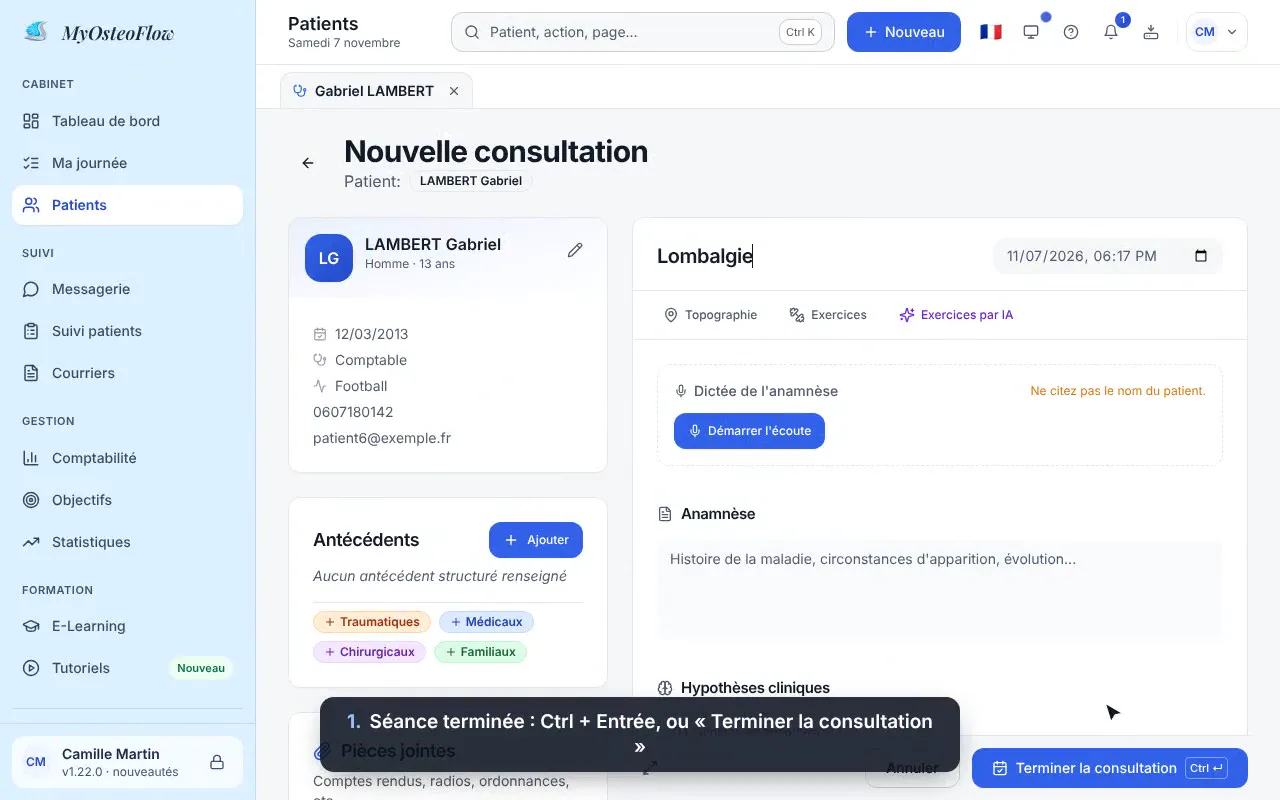
- 1
Ctrl + Entrée
Ou « Terminer la consultation », en bas à droite. La fenêtre de fin de séance s’ouvre.
- 2
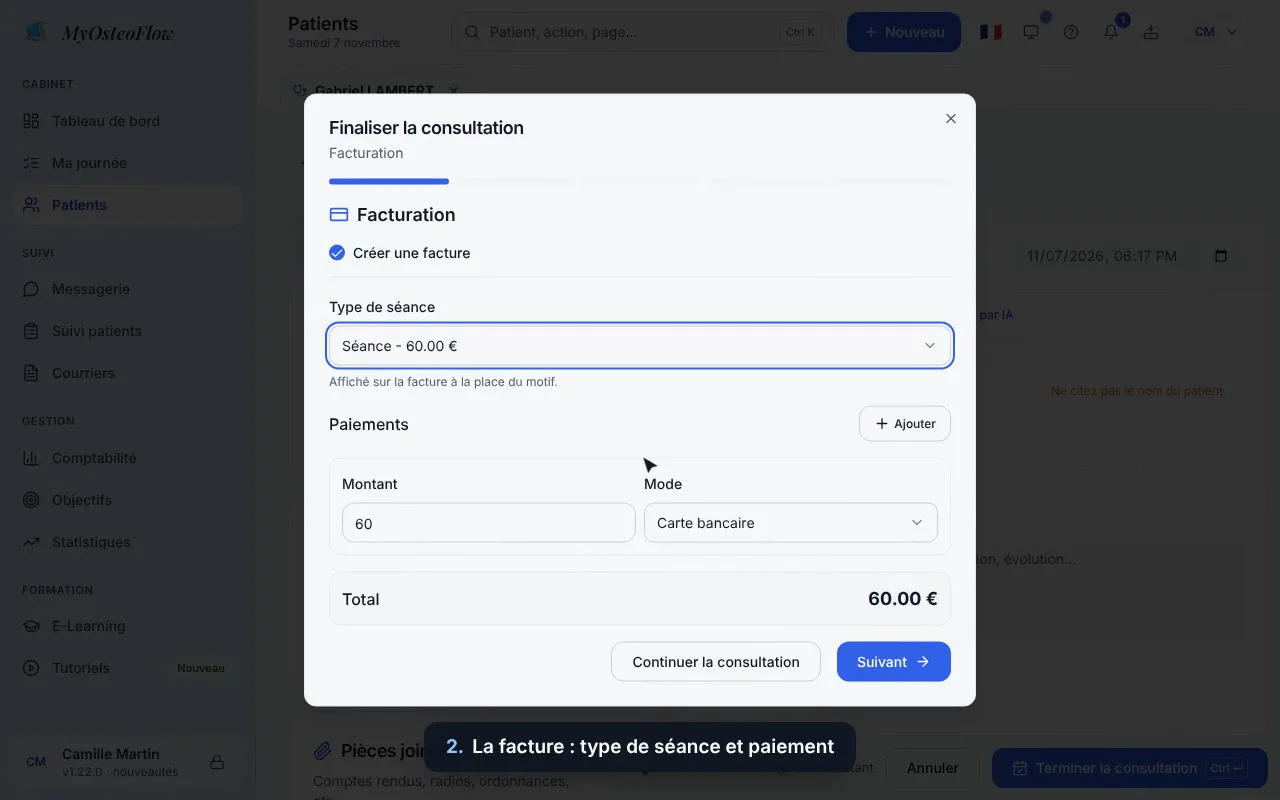
La facture
Type de séance et paiement. Le détail est dans le tutoriel « Facturer et encaisser ».
- 3
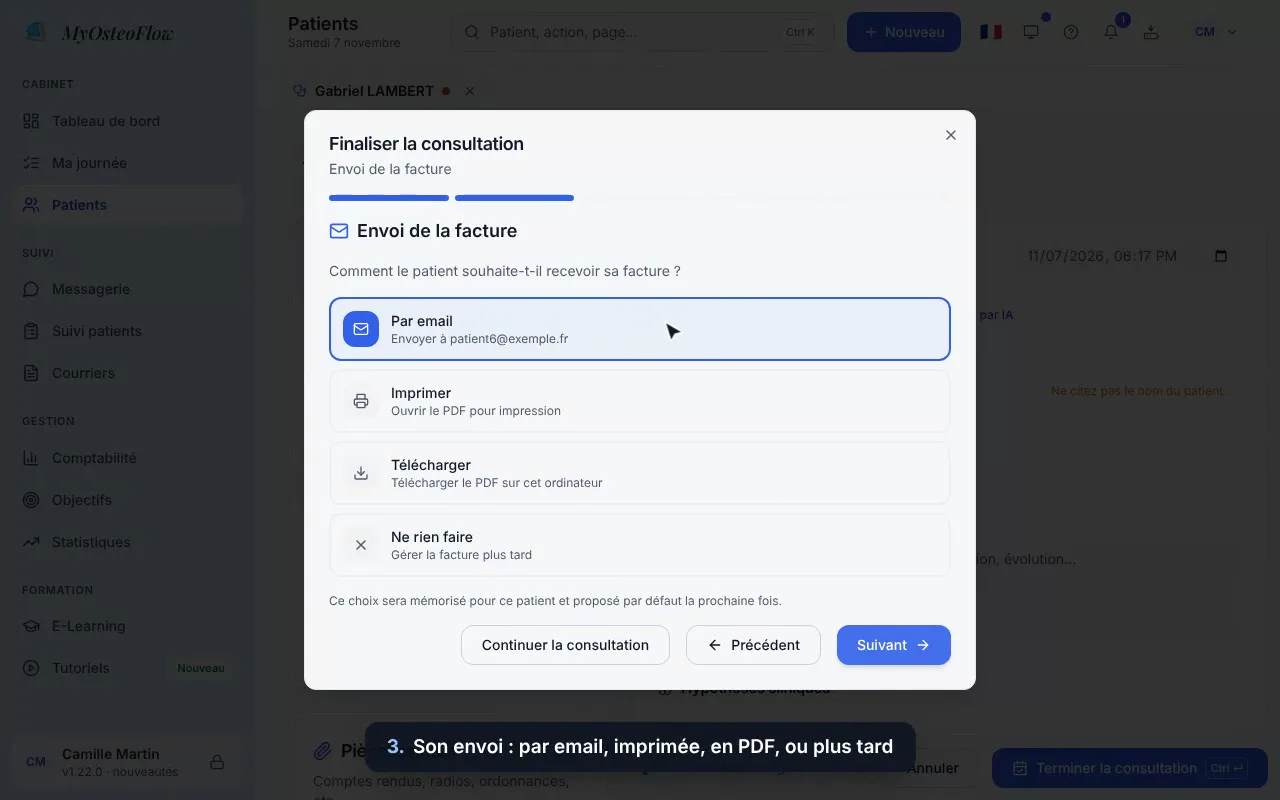
Son envoi
Par email, à imprimer, en PDF, ou plus tard. Le choix est retenu pour ce patient.
- 4
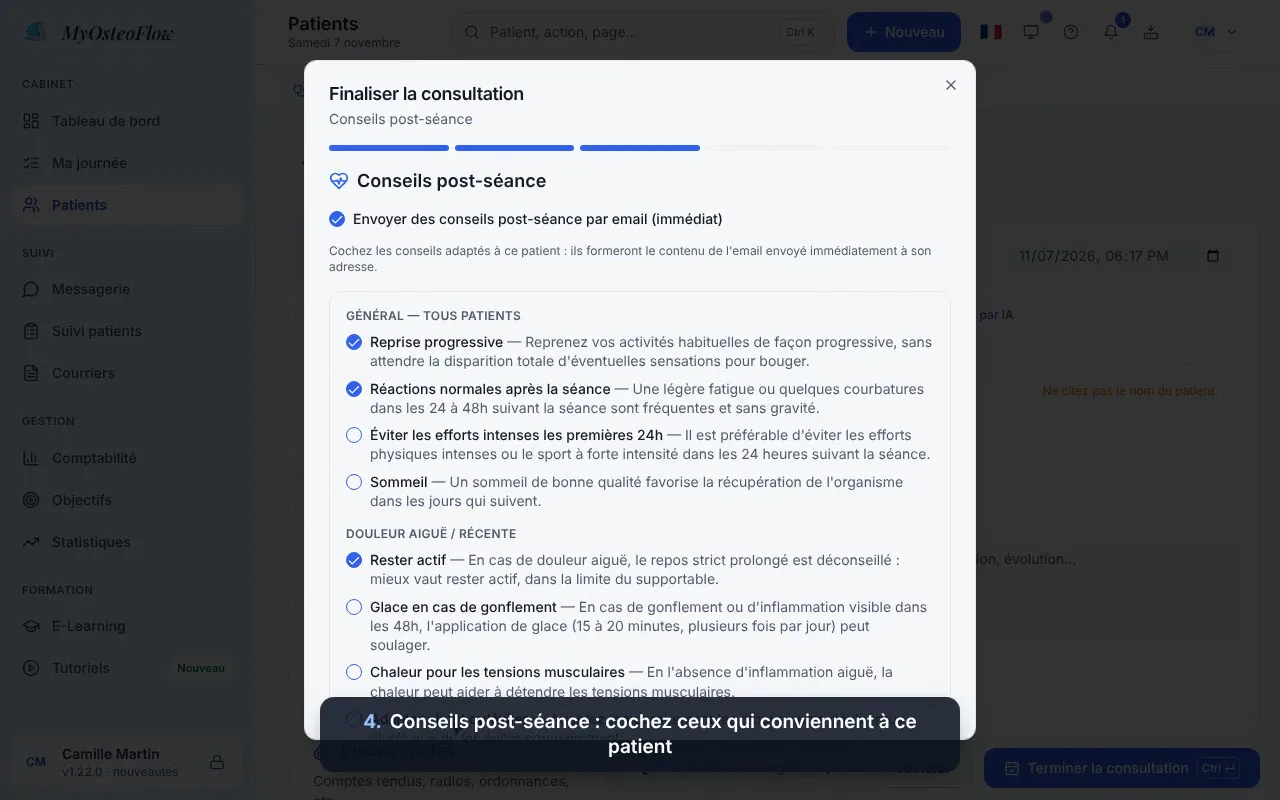
Les conseils post-séance
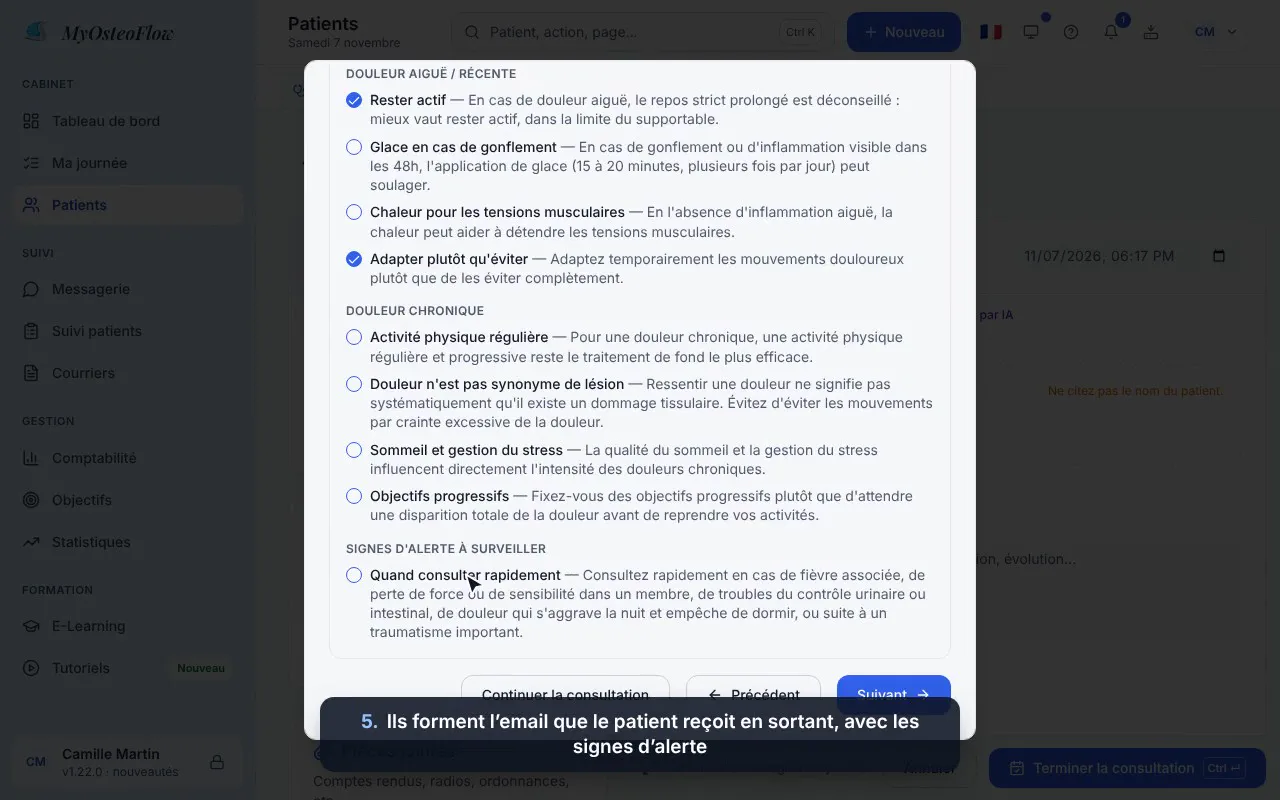
Cochez « Envoyer des conseils post-séance », puis ceux qui conviennent : général, douleur aiguë, douleur chronique.
- 5
Les signes d’alerte
Ajoutez « Quand consulter rapidement » : le patient sait quand reconsulter. L’email part dès l’enregistrement.
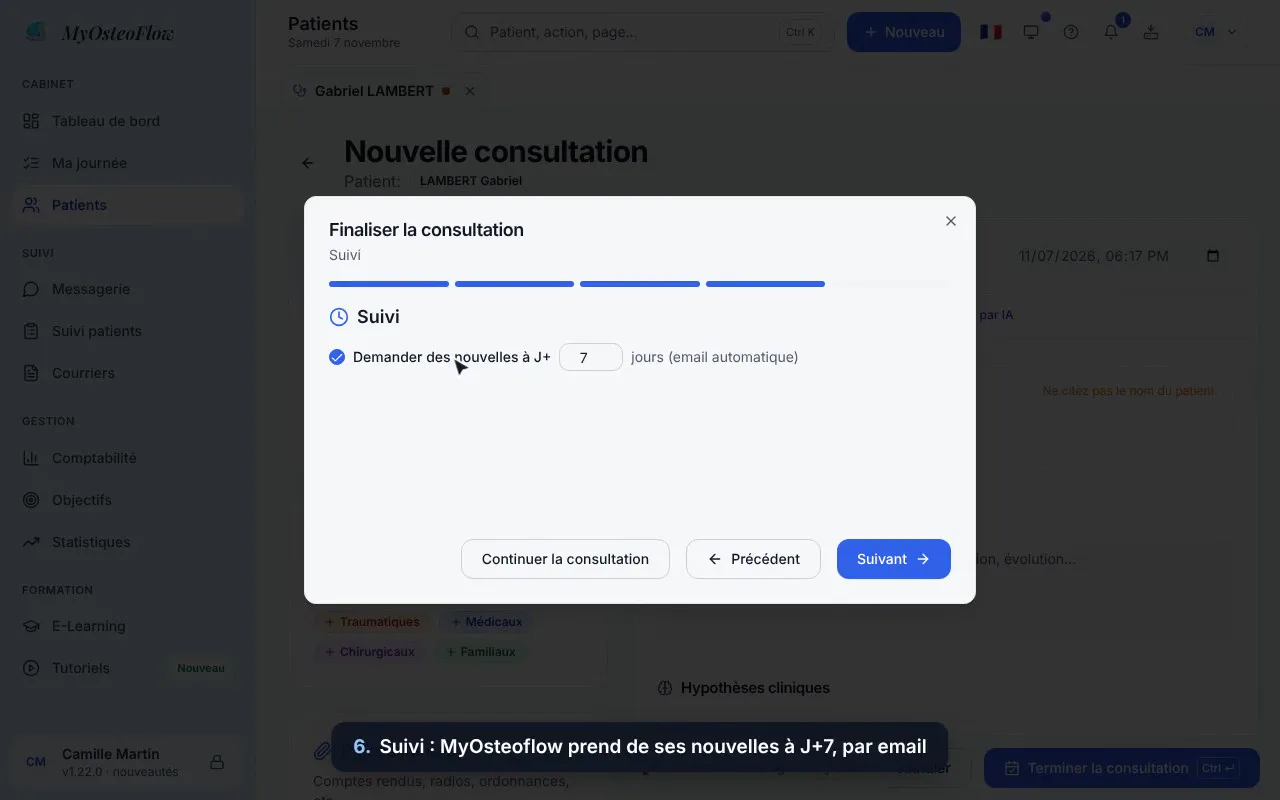
- 6
Le suivi à J+7
« Demander des nouvelles » : un email automatique part au bout du délai choisi, et ses réponses arrivent dans Suivi patients.
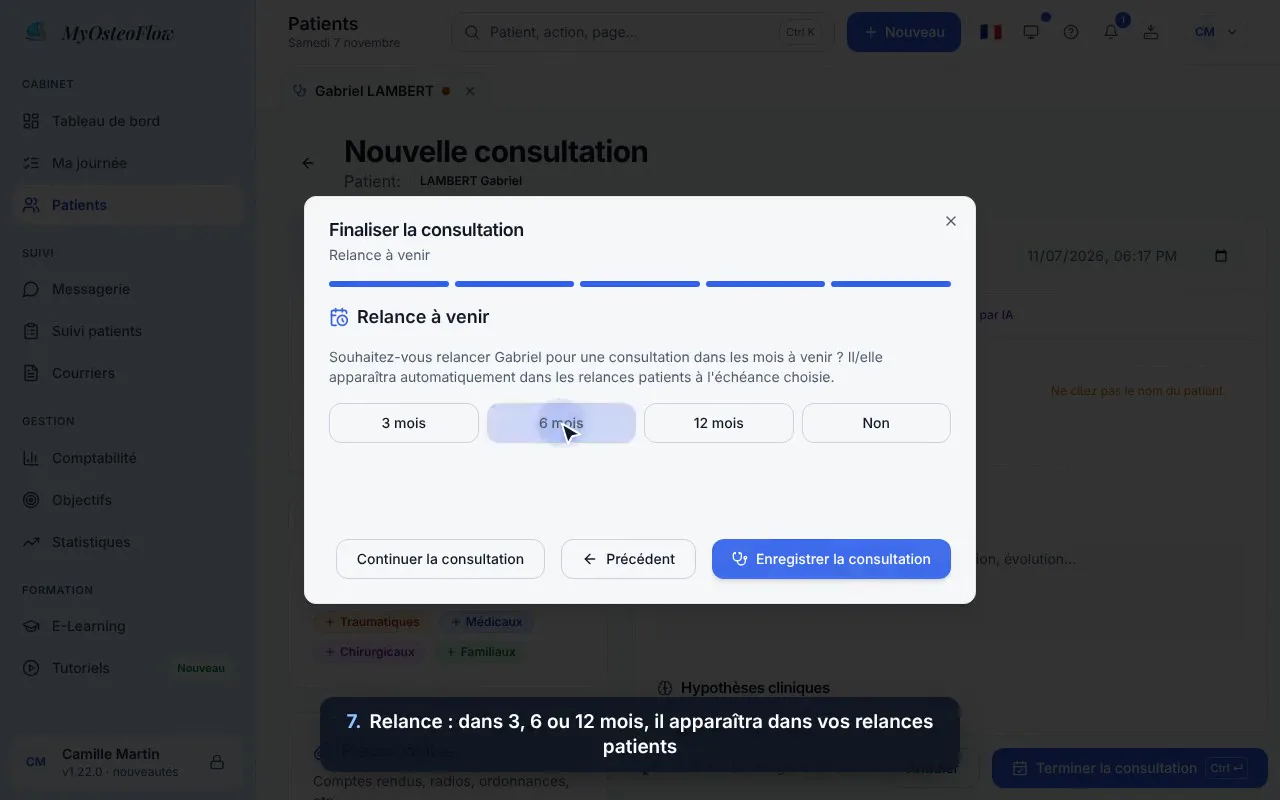
- 7
La relance
Dans 3, 6 ou 12 mois, le patient apparaîtra dans vos relances patients, pour lui proposer une nouvelle séance.
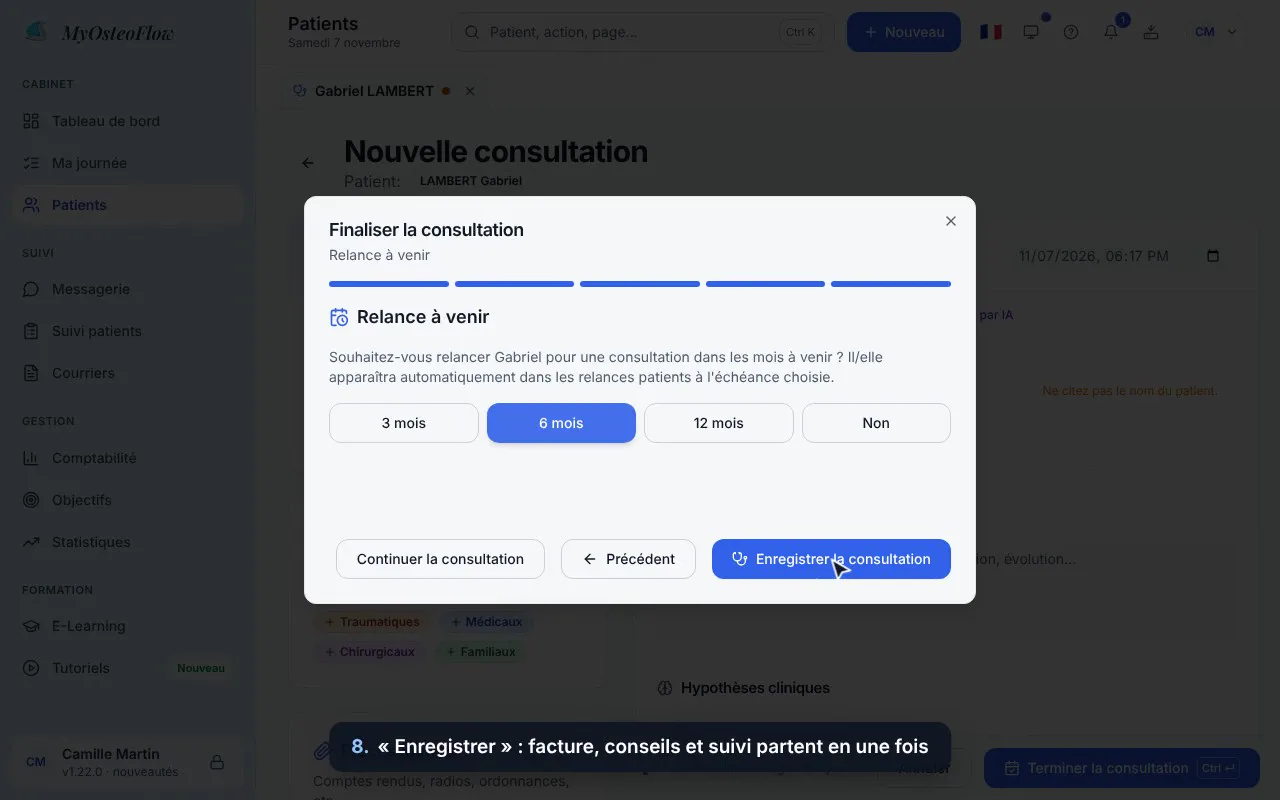
- 8
« Enregistrer la consultation »
Facture, conseils et suivi partent en une fois. « Continuer la consultation » revient à la séance sans rien envoyer.
Questions fréquentes
Le patient n’a pas d’email.+
Saisissez-le dans le champ prévu en haut de la fenêtre. Sans email, la facture s’imprime ou se télécharge.
Peut-on changer le délai de J+7 ?+
Oui, pour cette séance dans la fenêtre, et par défaut dans Paramètres, Communication.
Où voir les relances à venir ?+
Dans la Messagerie, panneau des relances, onglet « Programmées » : vous pouvez les annuler ou les envoyer tout de suite.
Les autres nouveautés
 Prise en mainConfigurer son cabinet
 Prise en mainConnecter sa boîte email
 Prise en mainSauvegarder et restaurer ses données
 Prise en mainImporter ses patients
 Prise en mainTravailler sur plusieurs cabinets
 Prise en mainSécurité et RGPD
 FacturationFacturer et encaisser
 ComptabilitéSavoir combien vous verser
 ComptabilitéSuivre ses recettes
 ObjectifsFixer et suivre ses objectifs
 StatistiquesLire ses statistiques
 ExportExporter pour son comptable
 ConsultationDicter l’anamnèse
 ConsultationHypothèses cliniques
 ConsultationExamen clinique : tests et techniques
 CourriersRédiger un courrier
 RelancesRelancer les patients
 Suivi patientsSuivi J+7 et questionnaires
 PatientsLe dossier patient
 MessagerieLa messagerie
 MessagerieÉcrire à tous vos patients
 Exercices et appli patientDes exercices que vos patients font vraiment
 AgendaPréparer sa journée
 Agenda DoctolibVotre journée depuis l’agenda
 Agenda DoctolibVotre agenda Doctolib, synchronisé tout seul
 Tableau de bordUn tableau de bord à votre façon
 Onglets et rechercheOnglets patients et recherche Ctrl + K
 ConsultationUne consultation plus épurée