Prise en main
Travailler sur plusieurs cabinets
Vous exercez à plusieurs adresses ? Créez un cabinet pour chacune : ses coordonnées apparaissent sur ses factures, et ses données restent séparées, sauf si vous choisissez de les mettre en commun.
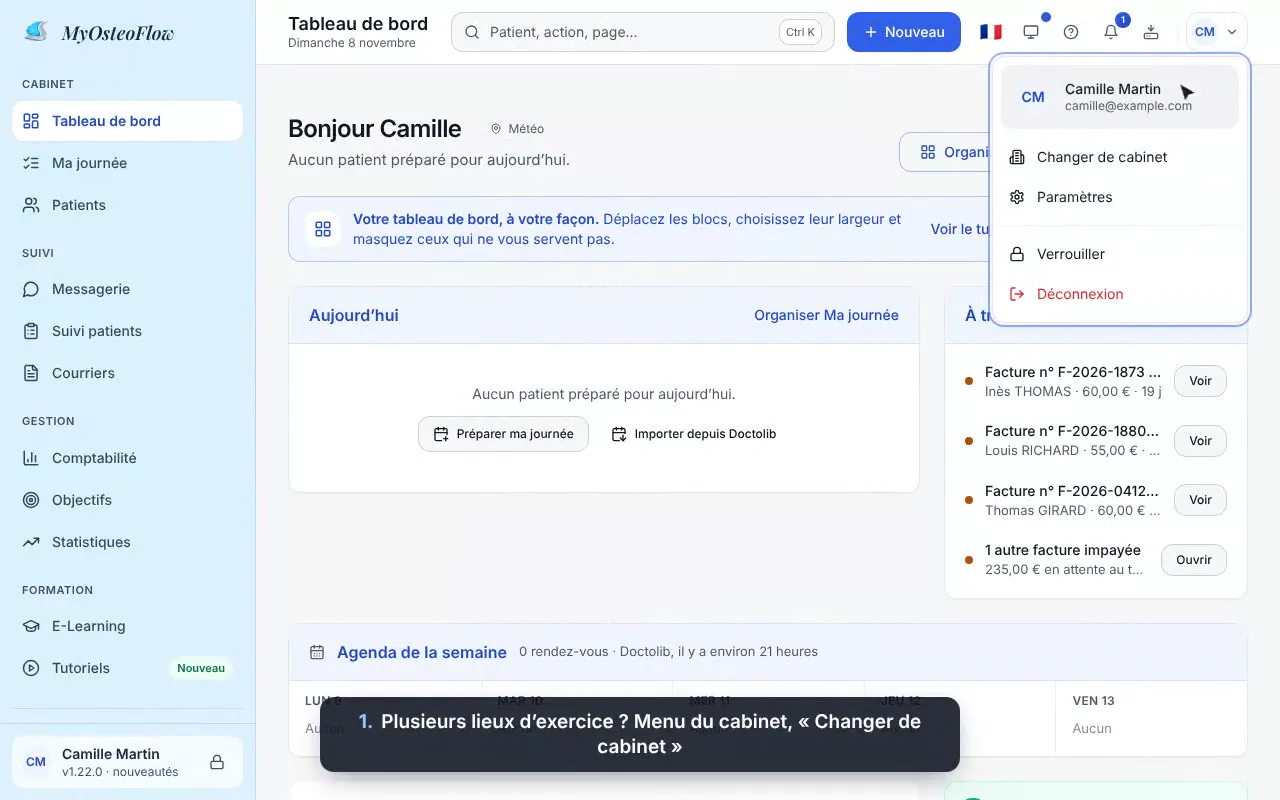
Dans le menu du cabinet, en haut à droite, « Changer de cabinet ».
Vidéo de 51 s, sans son. Démonstration avec un cabinet et des patients fictifs.
Pas à pas
- 1
« Changer de cabinet »
Dans le menu du cabinet, en haut à droite de l’écran.
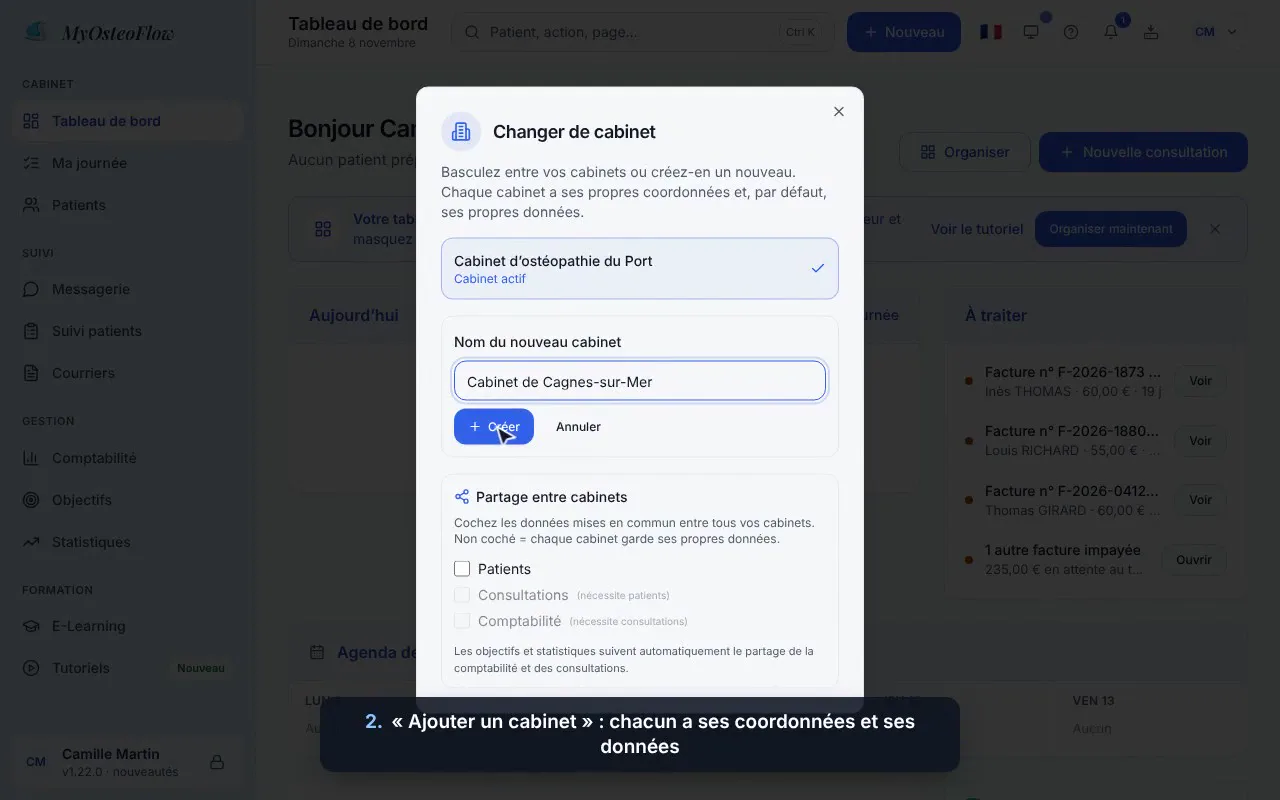
- 2
« Ajouter un cabinet »
Son nom, puis « Créer ». Ses coordonnées se renseignent ensuite dans Paramètres, une fois dessus.
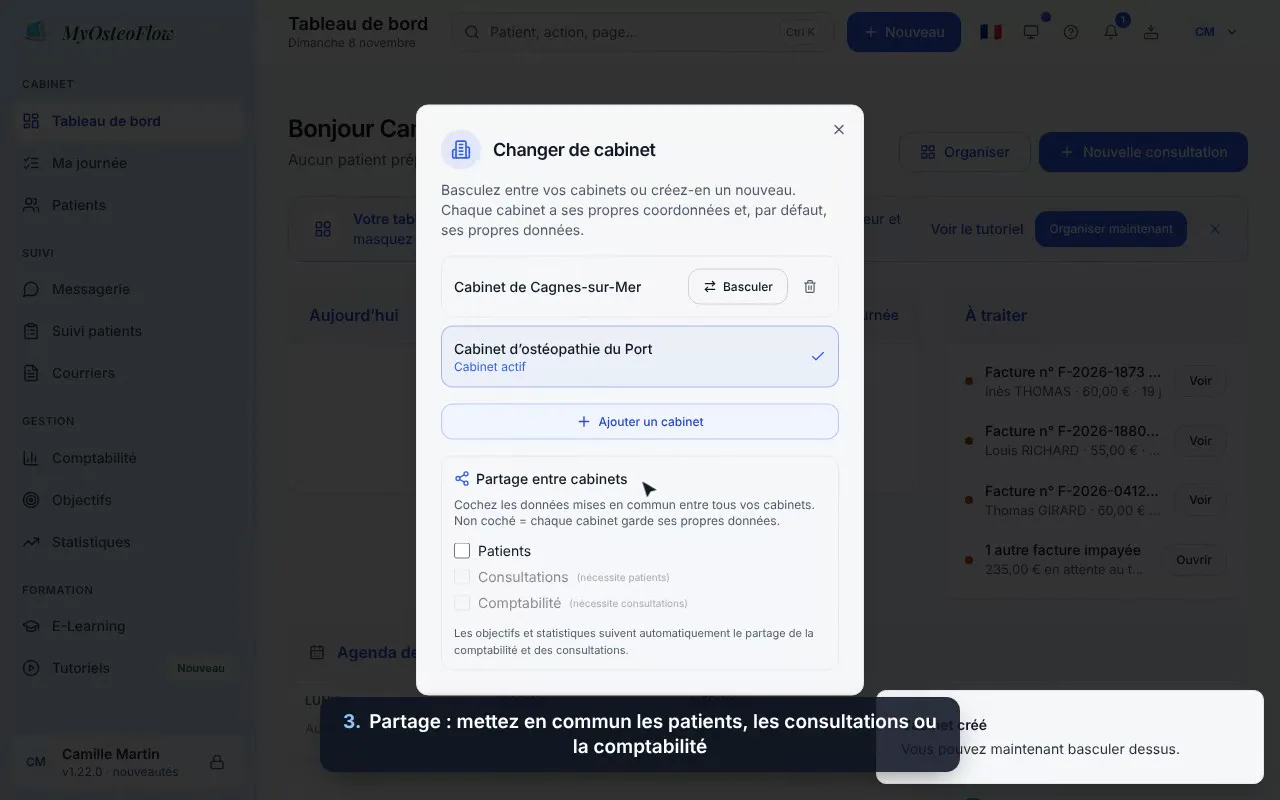
- 3
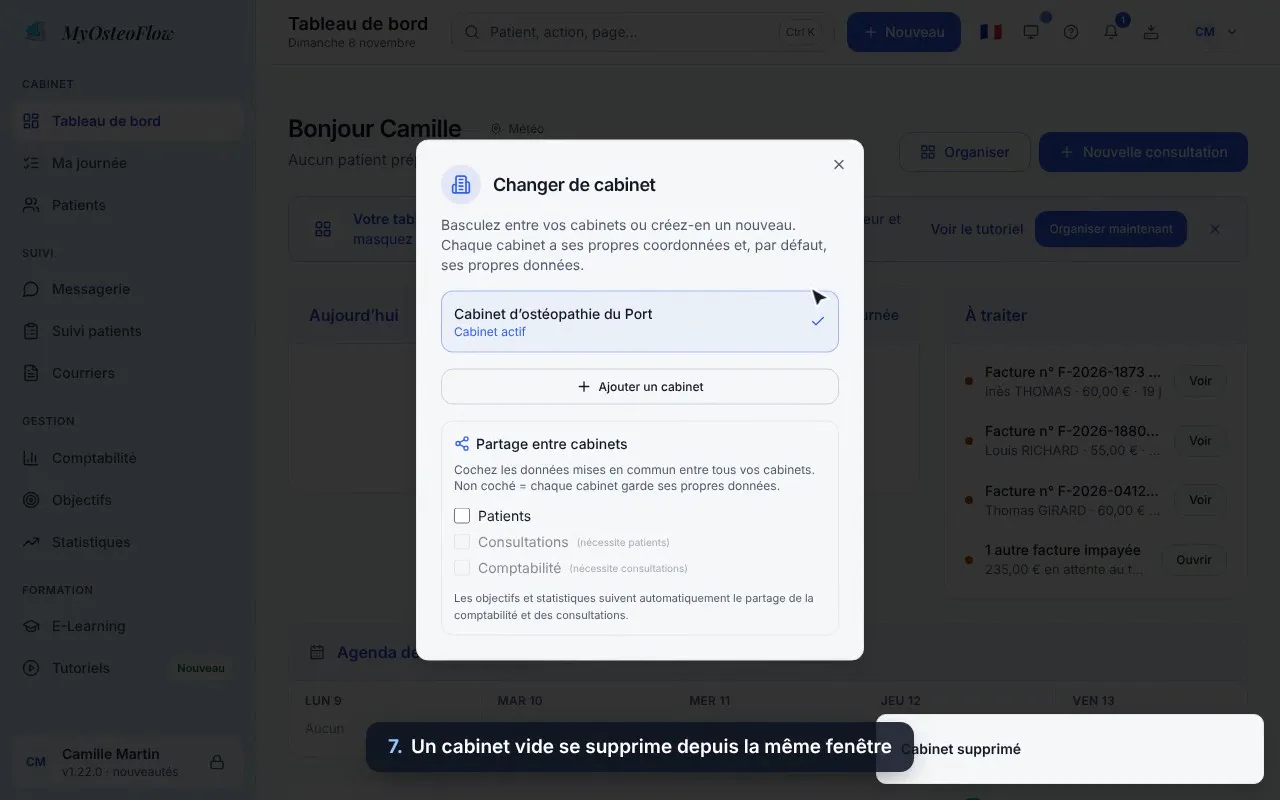
Le partage
Cochez ce qui est mis en commun entre vos cabinets : patients, puis consultations, puis comptabilité. Non coché, chaque cabinet garde ses données.
- 4
« Basculer »
L’application passe sur l’autre cabinet.
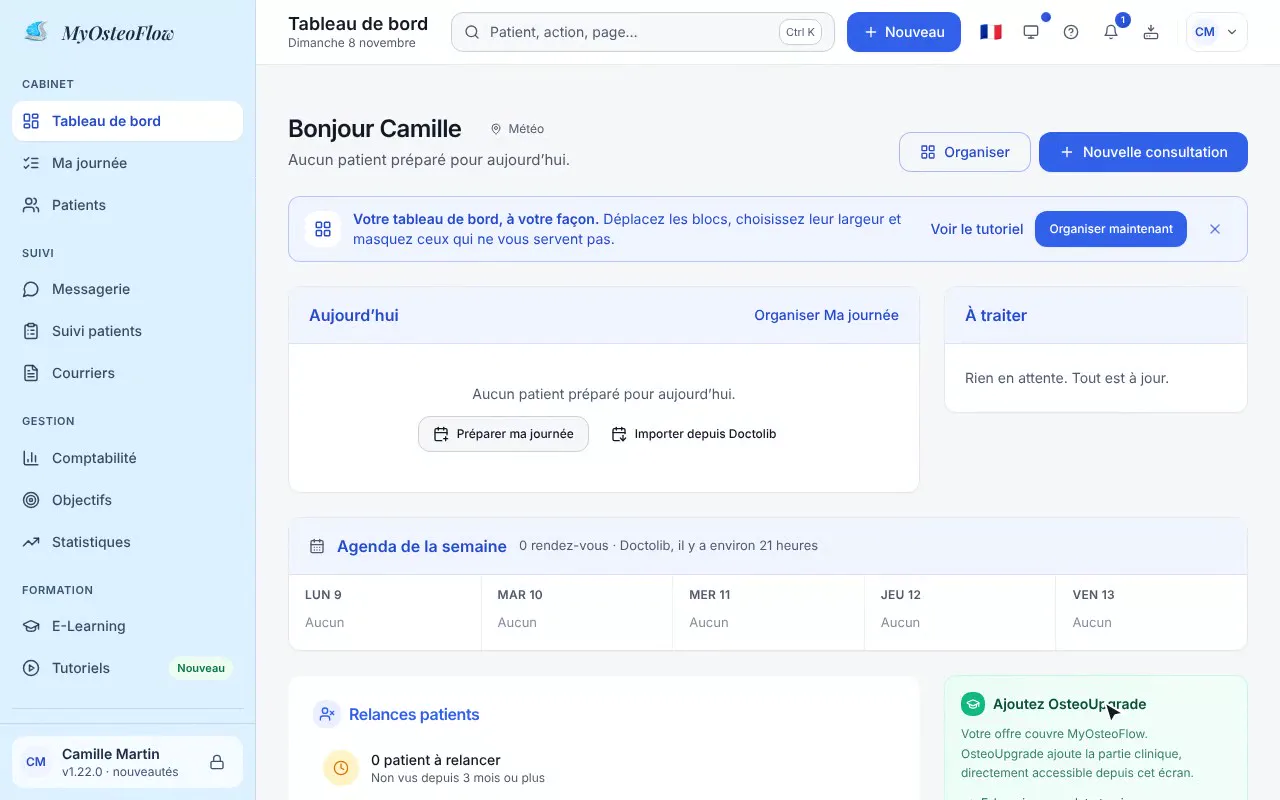
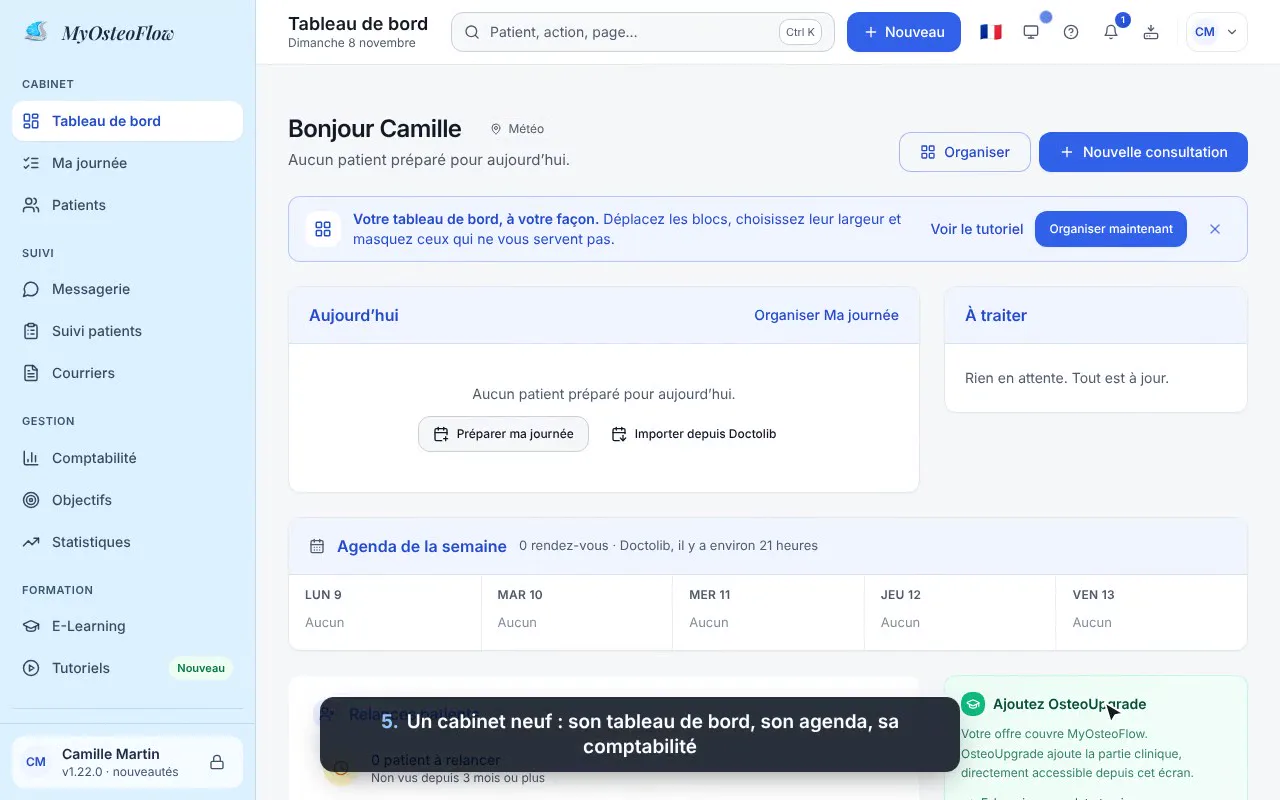
- 5
Un cabinet neuf
Son tableau de bord, sa journée, sa comptabilité : vides au départ.
- 6
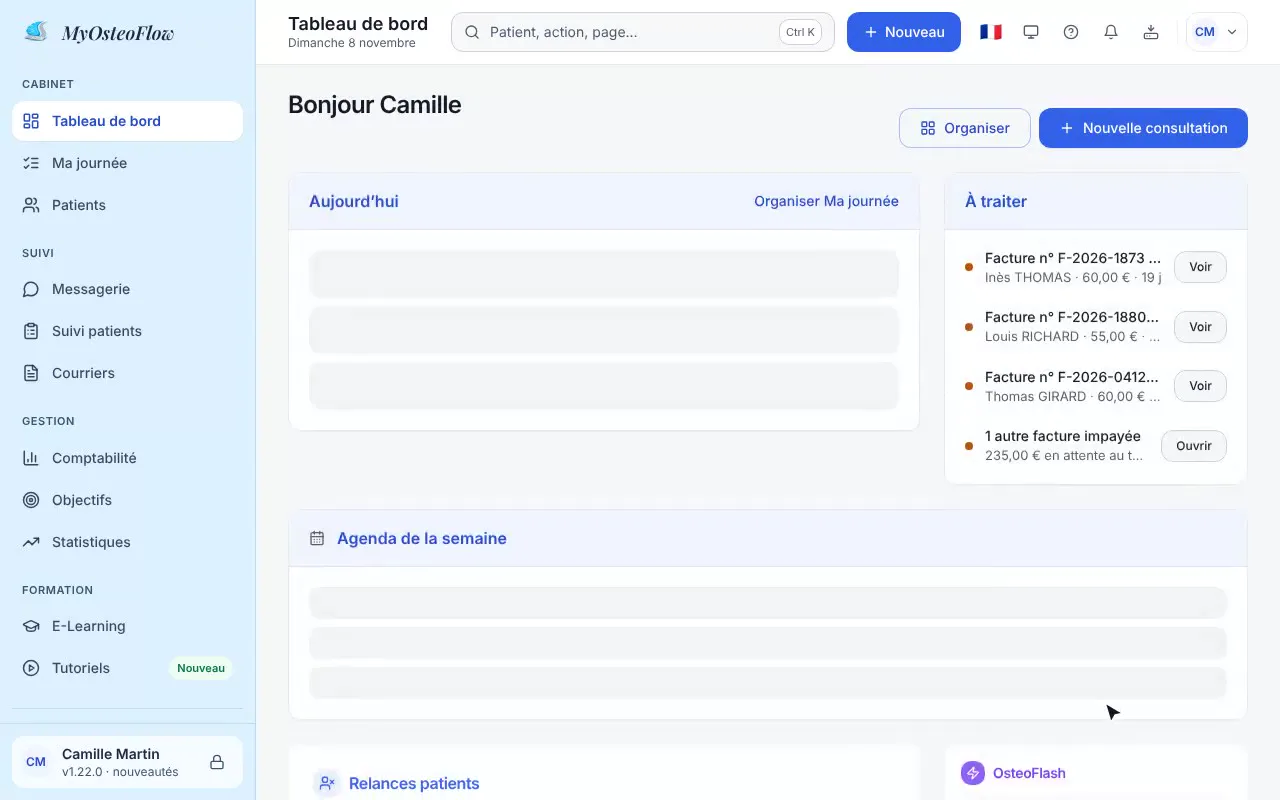
Revenir
Même menu, « Basculer » sur le cabinet principal.
- 7
Supprimer un cabinet
La corbeille, pour un cabinet vide. Un cabinet qui contient des patients, ou le cabinet actif, ne peut pas être supprimé.
Questions fréquentes
Mes objectifs et statistiques ?+
Ils suivent le partage : avec la comptabilité en commun, ils couvrent tous vos cabinets.
Un patient vient dans mes deux cabinets.+
Cochez le partage des patients : sa fiche est commune, ses consultations aussi si vous les partagez.
Faut-il une sauvegarde par cabinet ?+
Non, une sauvegarde contient tous vos cabinets.
Les autres nouveautés
 Prise en mainConfigurer son cabinet
 Prise en mainConnecter sa boîte email
 Prise en mainSauvegarder et restaurer ses données
 Prise en mainImporter ses patients
 Prise en mainSécurité et RGPD
 FacturationFacturer et encaisser
 ComptabilitéSavoir combien vous verser
 ComptabilitéSuivre ses recettes
 ObjectifsFixer et suivre ses objectifs
 StatistiquesLire ses statistiques
 ExportExporter pour son comptable
 ConsultationDicter l’anamnèse
 ConsultationHypothèses cliniques
 ConsultationTerminer la séance
 ConsultationExamen clinique : tests et techniques
 CourriersRédiger un courrier
 RelancesRelancer les patients
 Suivi patientsSuivi J+7 et questionnaires
 PatientsLe dossier patient
 MessagerieLa messagerie
 MessagerieÉcrire à tous vos patients
 Exercices et appli patientDes exercices que vos patients font vraiment
 AgendaPréparer sa journée
 Agenda DoctolibVotre journée depuis l’agenda
 Agenda DoctolibVotre agenda Doctolib, synchronisé tout seul
 Tableau de bordUn tableau de bord à votre façon
 Onglets et rechercheOnglets patients et recherche Ctrl + K
 ConsultationUne consultation plus épurée