Exercices et appli patient
Des exercices que vos patients font vraiment
Vous choisissez les exercices que vous conseillez, le patient les retrouve sur son téléphone, sans compte ni appli à installer. À la consultation suivante, son bilan rejoint votre dossier : séances faites et douleur au réveil, semaine après semaine.
Disponible pour tous les comptes MyOsteoflow, dans le dossier du patient, onglet « Exercices ».
Vidéo de 1 min 14, sans son. Démonstration avec un cabinet et des patients fictifs.
Pas à pas
- 1
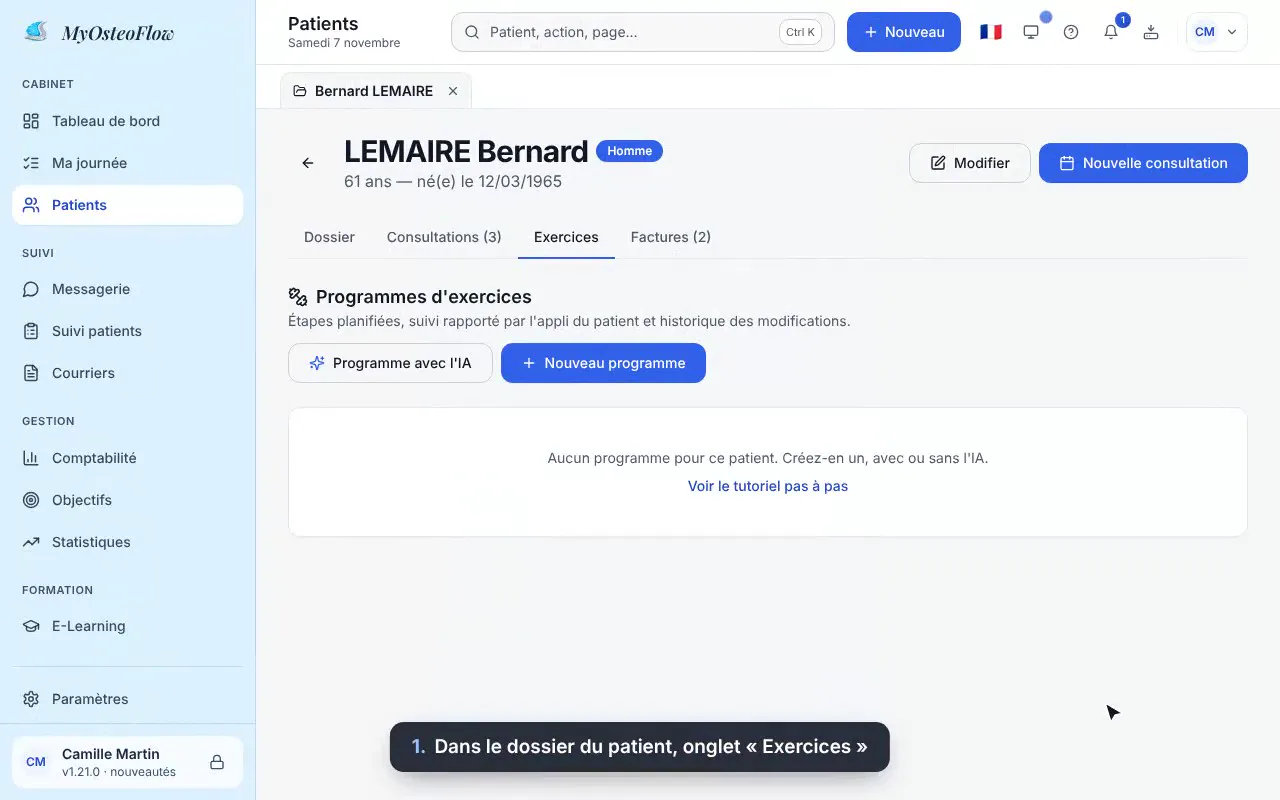
Ouvrez l’onglet « Exercices » du dossier
Dans le dossier du patient, l’onglet « Exercices » regroupe ses programmes. Cliquez sur « Programme avec l’IA », ou sur « Nouveau programme » pour choisir vous-même les exercices.
- 2
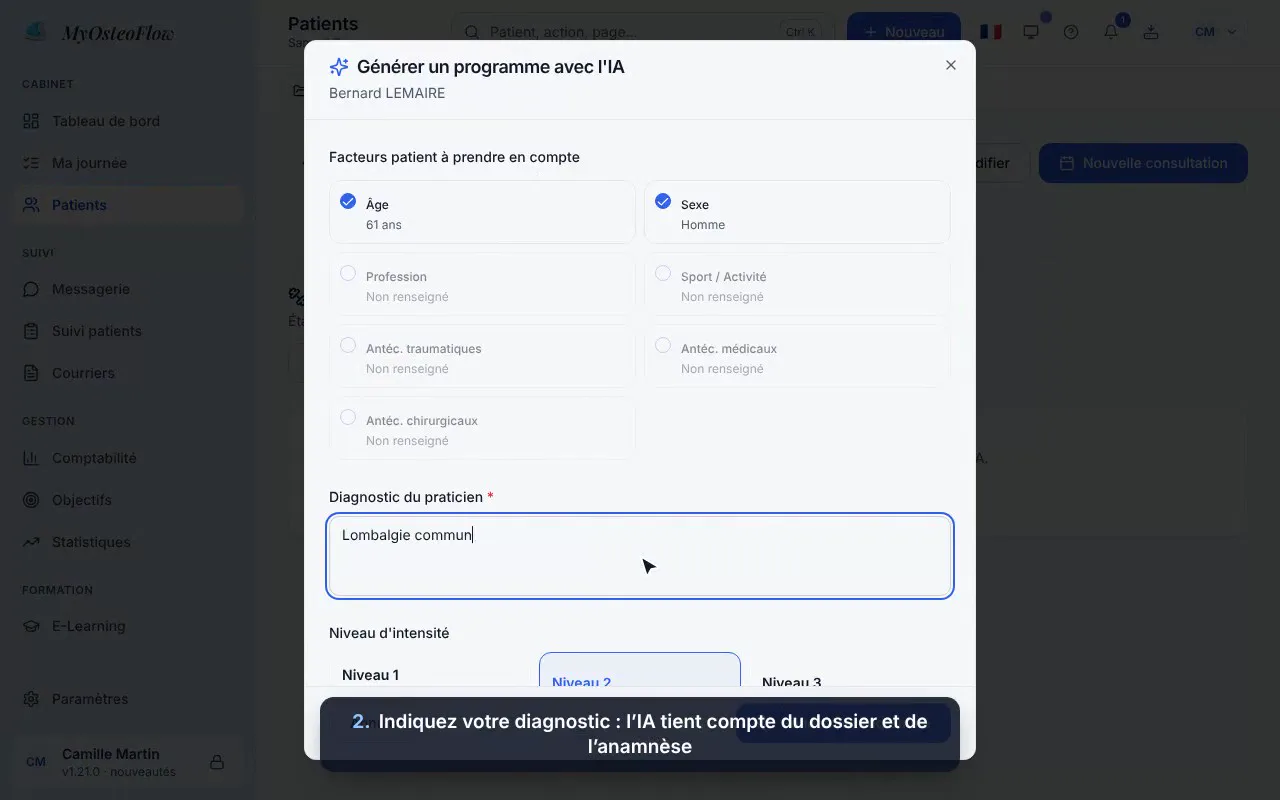
Indiquez votre diagnostic
L’IA tient compte de l’âge, du sexe, des antécédents et de l’anamnèse de la consultation, que vous pouvez inclure ou non. Votre diagnostic guide le choix des exercices.
- 3
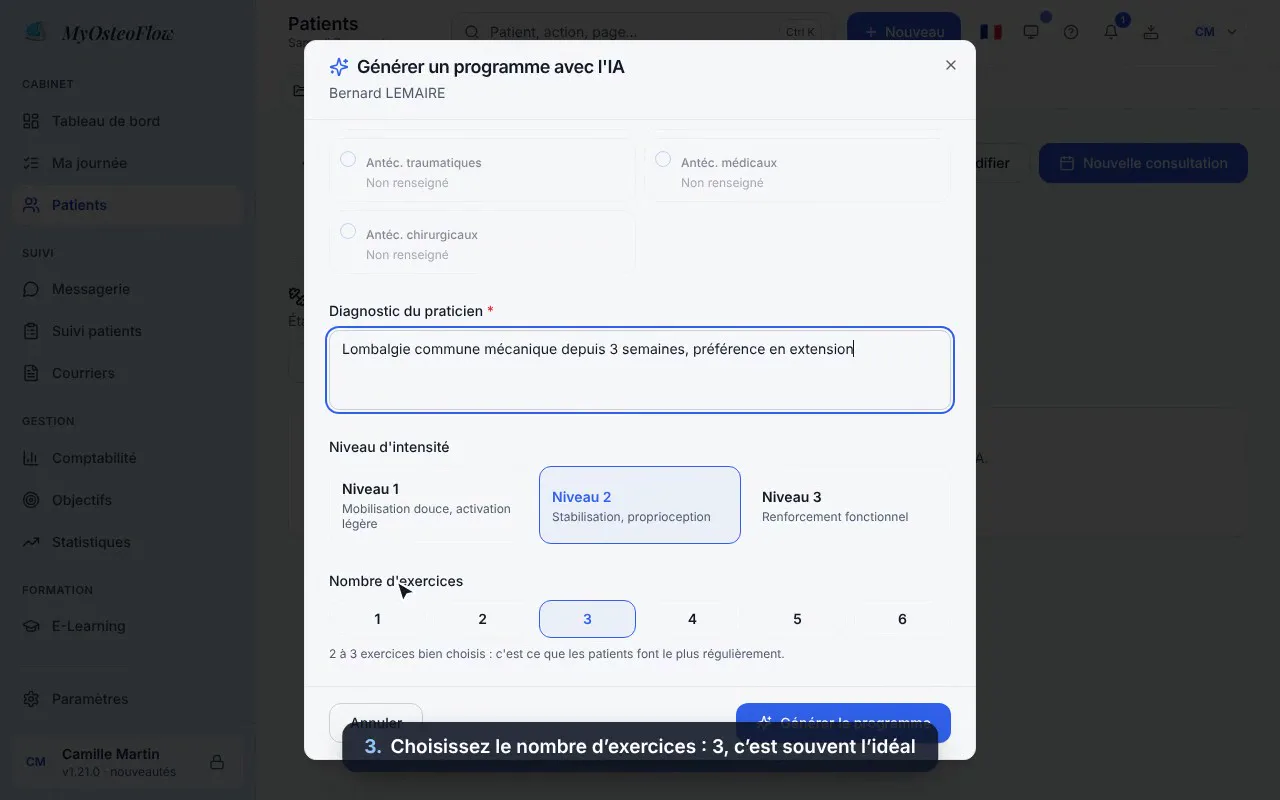
Choisissez le nombre d’exercices
De 1 à 6. Trois exercices, c’est souvent l’idéal : au-delà, les patients en font moins, voire aucun. Le niveau d’intensité règle la difficulté.
- 4
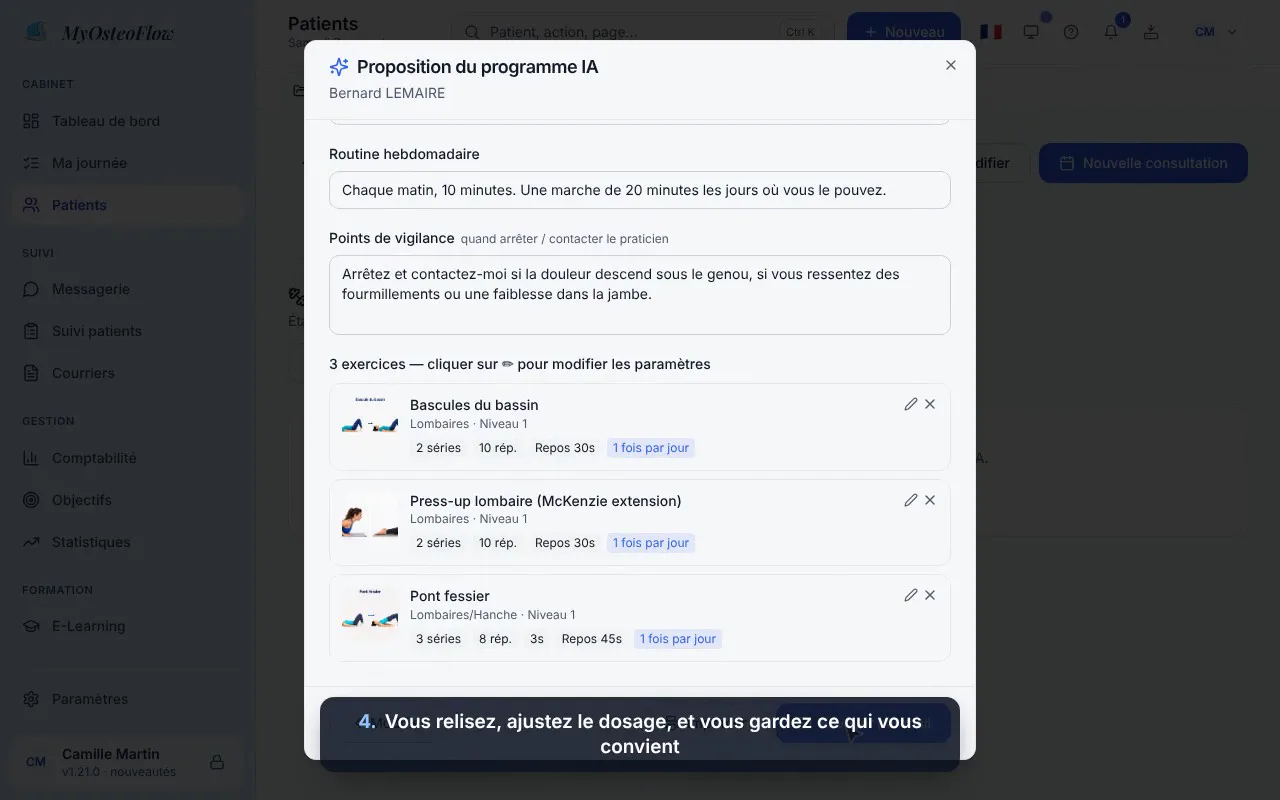
Relisez et ajustez
Titre, mot au patient, routine de la semaine, points de vigilance et dosage de chaque exercice : tout se modifie. Vous gardez ce qui vous convient, la décision reste la vôtre.
- 5
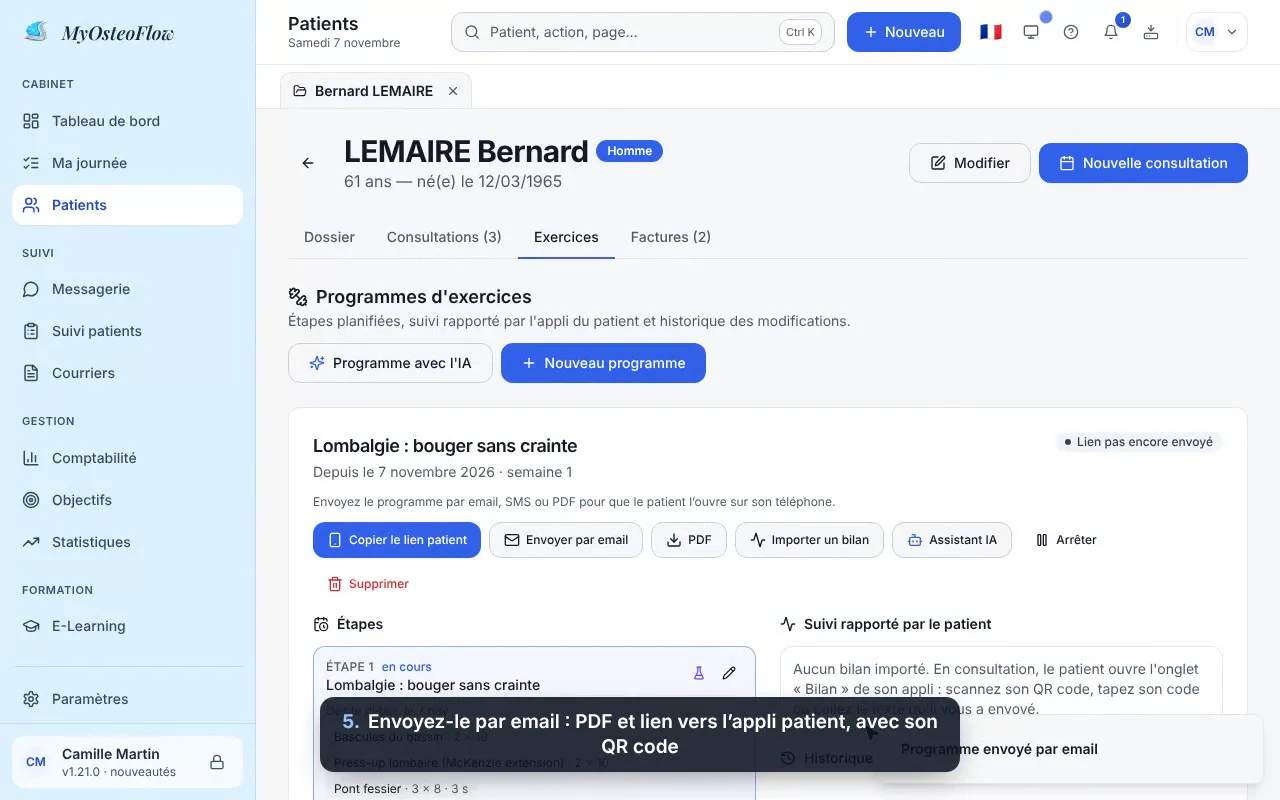
Envoyez-le par email
Le patient reçoit un PDF soigné et le lien vers son appli, avec un QR code. Vous pouvez aussi l’imprimer et le lui remettre.
- 6
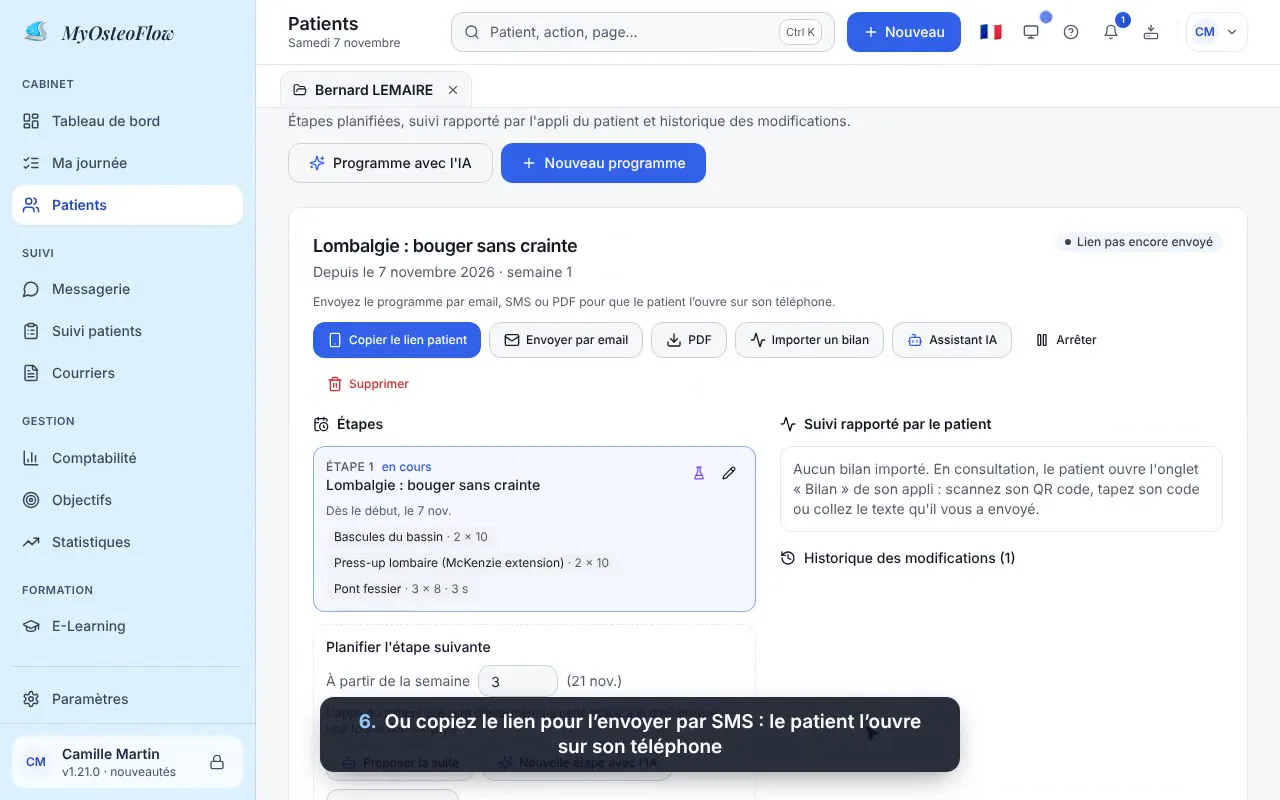
Ou copiez le lien
« Copier le lien patient » pour l’envoyer par SMS ou messagerie. MyOsteoflow note l’envoi et vous prévient si le programme a changé depuis.
- 7
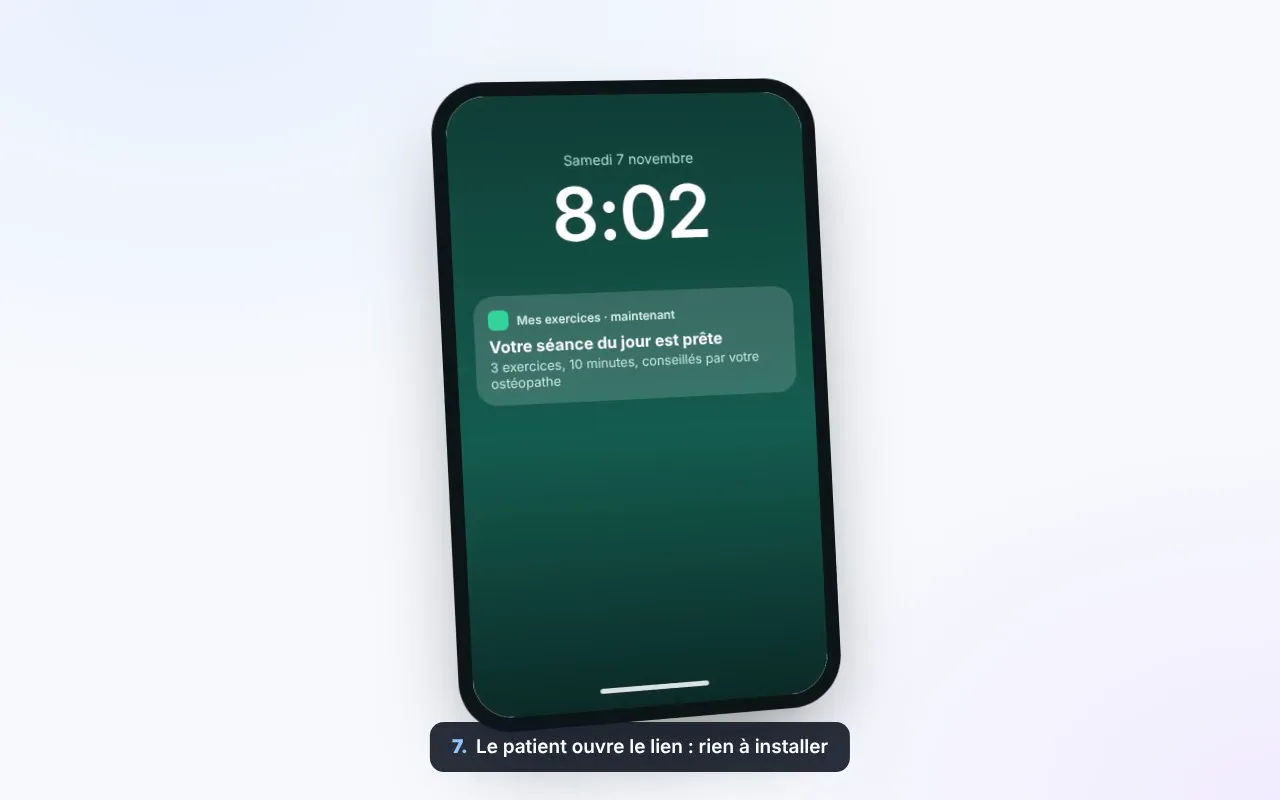
Le patient ouvre le lien
Rien à installer, aucun compte. Le programme s’ouvre dans son navigateur et reste sur son téléphone.
- 8
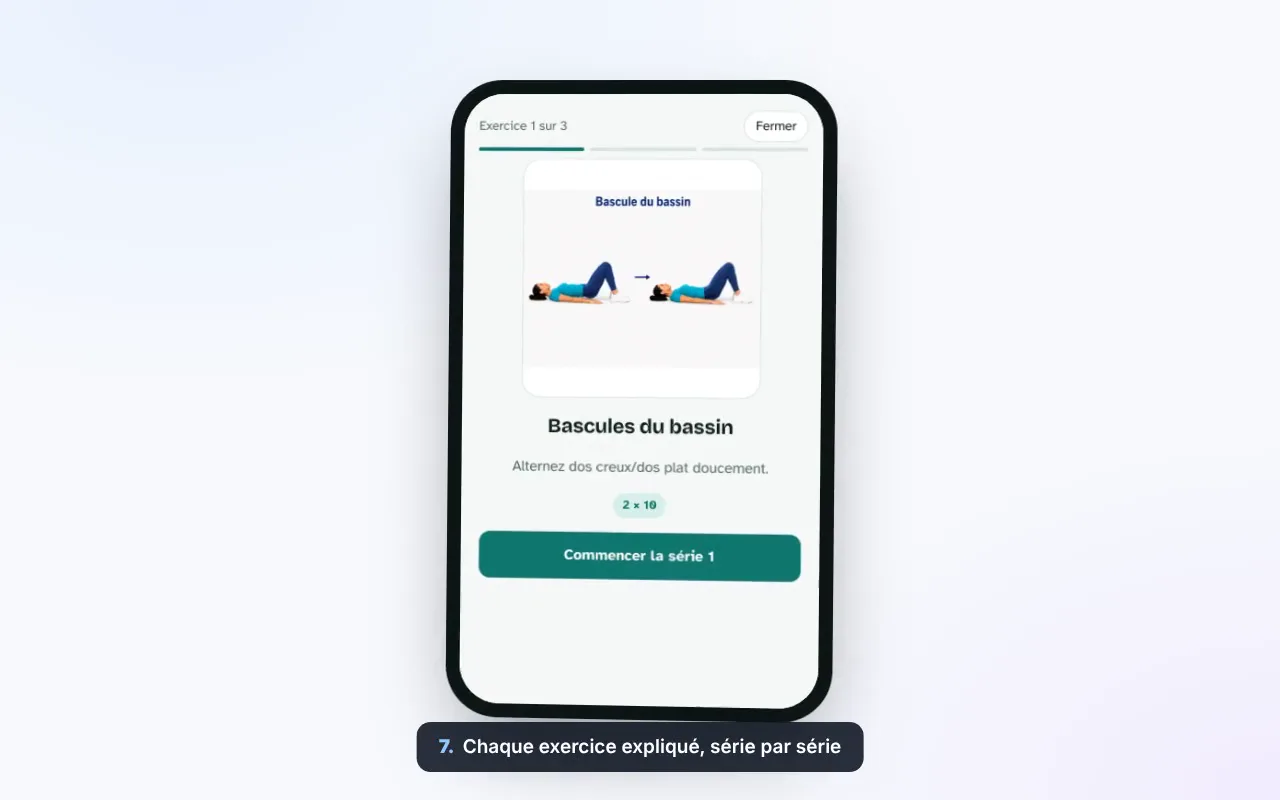
Une séance guidée, chaque jour prévu
Chaque exercice est illustré et expliqué, série par série. Le matin, il note sa douleur de 0 à 10.
- 9
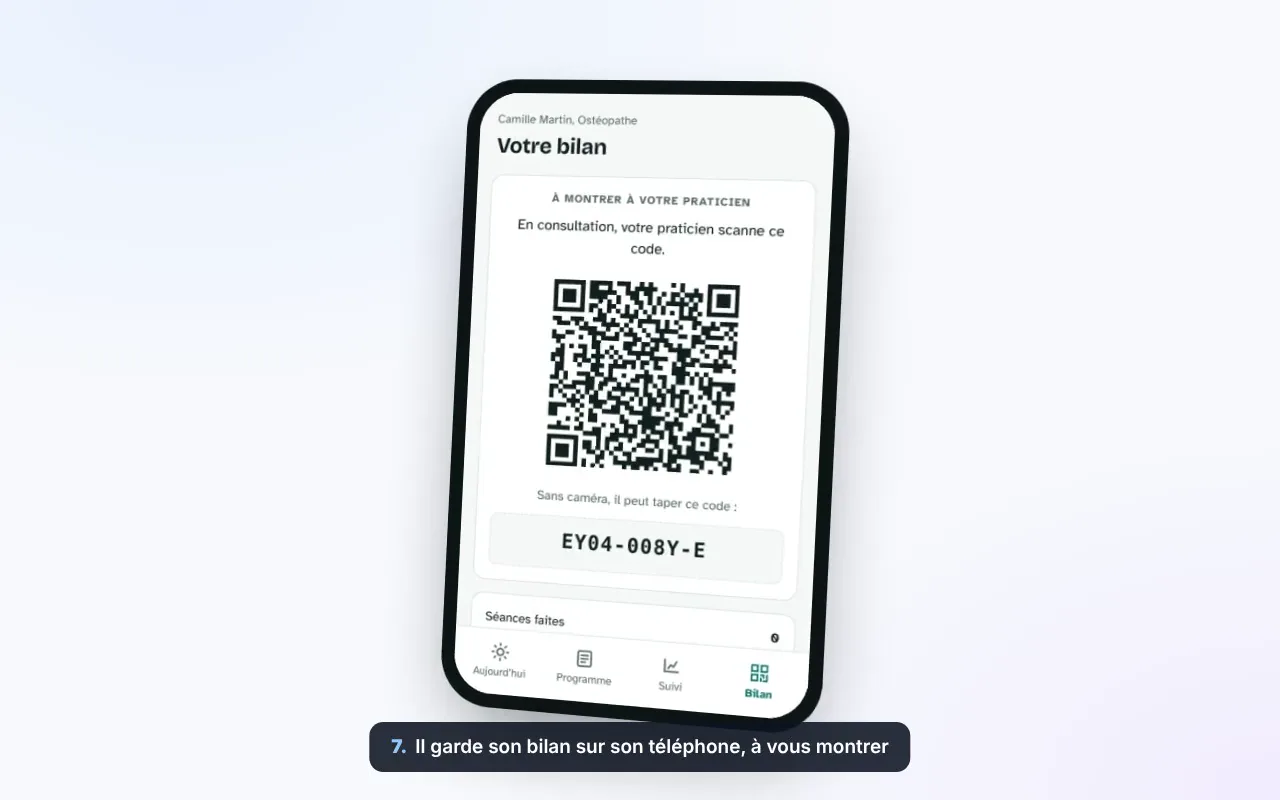
Il garde son bilan sur son téléphone
Onglet « Bilan » de son appli : un QR code et un code court, à vous montrer en consultation, ou un texte à vous envoyer.
- 10
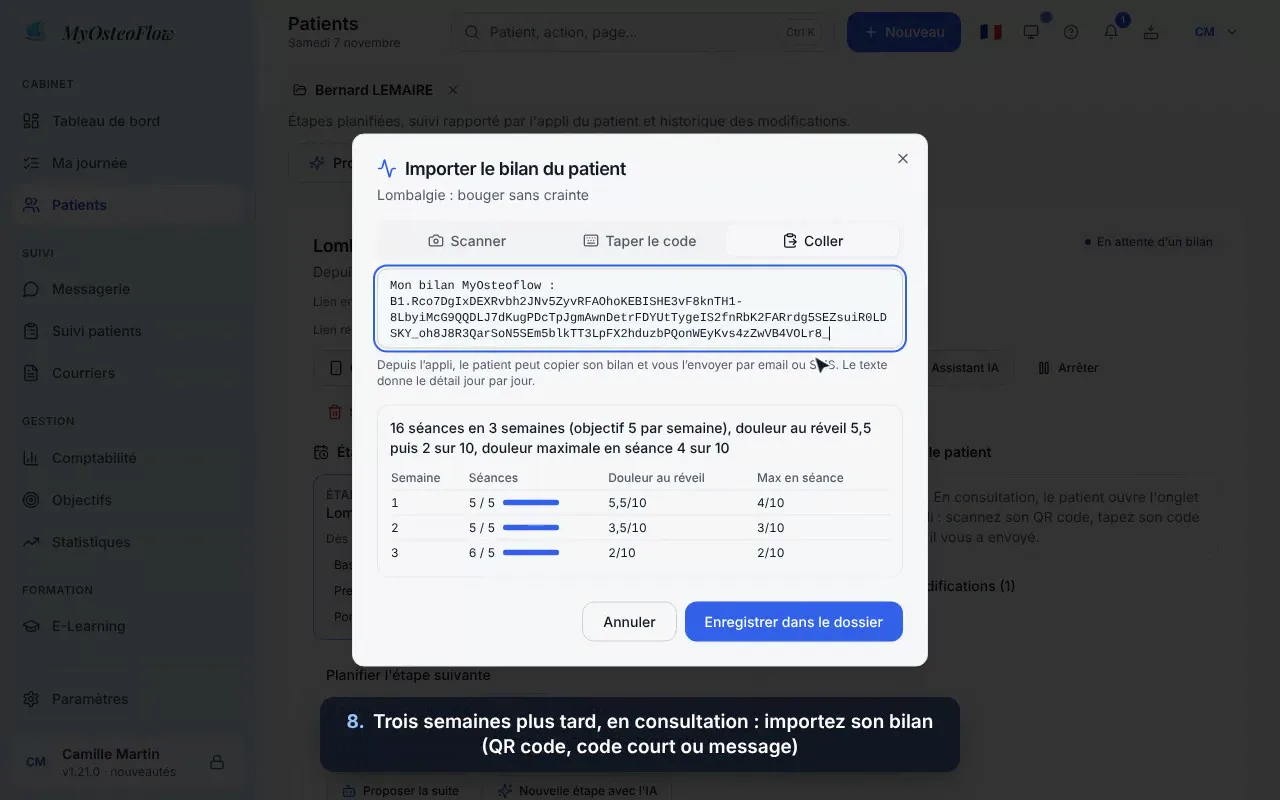
Importez le bilan en consultation
« Importer un bilan » : scannez le QR code à la webcam, tapez le code court, ou collez le message reçu. MyOsteoflow vérifie qu’il correspond bien à ce programme.
- 11
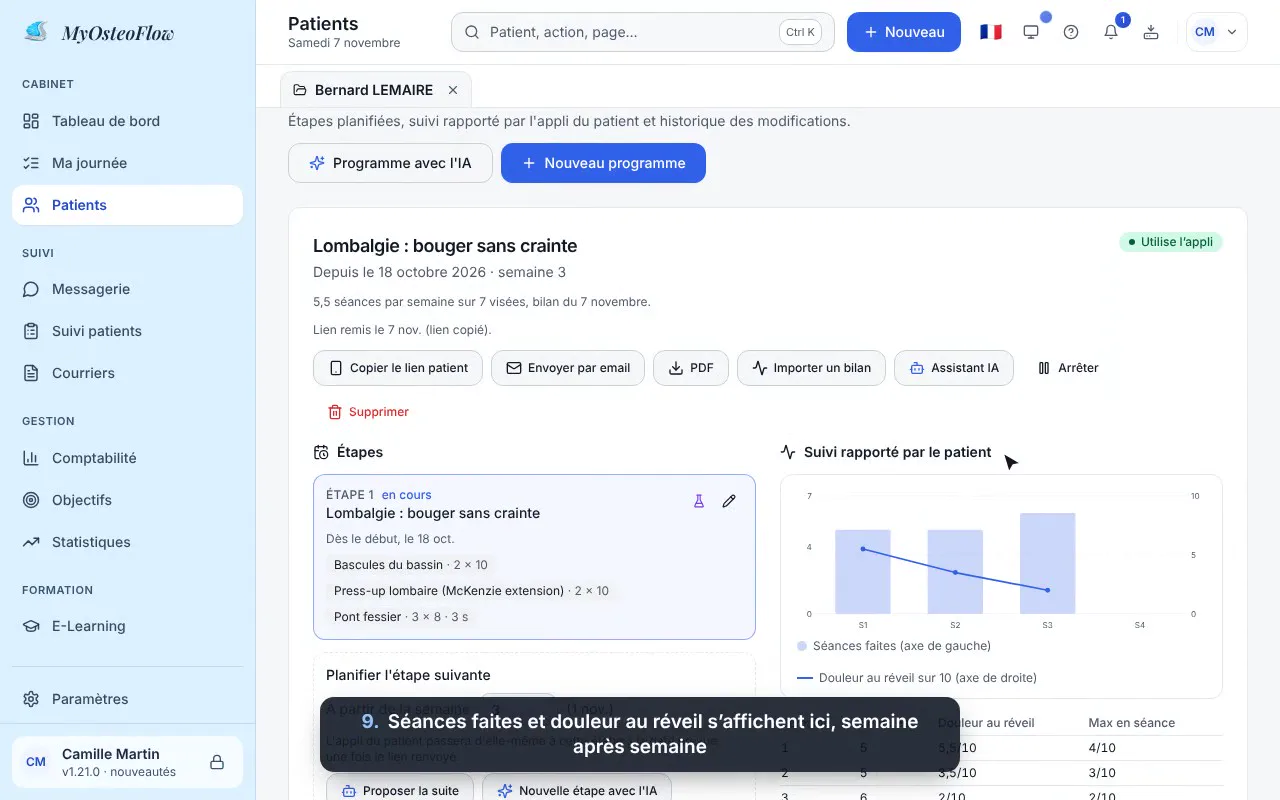
Suivez l’évolution
Séances faites et douleur au réveil s’affichent semaine après semaine. Un indicateur dit si le patient utilise l’appli, et l’assistant IA peut proposer l’étape suivante.
Questions fréquentes
L’onglet « Exercices » n’apparaît pas.+
Relancez MyOsteoflow : le droit est relu à la connexion et toutes les 30 minutes. Vérifiez aussi que votre application est à jour (menu du compte, version en bas du menu).
Mon patient doit-il installer une application ?+
Non. Le lien s’ouvre dans le navigateur de son téléphone, qui garde aussi son suivi (séances, douleur).
Les données de mon patient partent-elles sur un serveur ?+
Le lien ne contient ni son nom ni le titre du programme. Son suivi reste sur son téléphone jusqu’à ce qu’il vous montre son bilan, que vous importez dans votre dossier local.
Est-ce une prescription ?+
Non : ce sont des exercices que vous conseillez à votre patient, dans le cadre de votre pratique. L’IA propose, vous décidez.
Les autres nouveautés
 Prise en mainConfigurer son cabinet
 Prise en mainConnecter sa boîte email
 Prise en mainSauvegarder et restaurer ses données
 Prise en mainImporter ses patients
 Prise en mainTravailler sur plusieurs cabinets
 Prise en mainSécurité et RGPD
 FacturationFacturer et encaisser
 ComptabilitéSavoir combien vous verser
 ComptabilitéSuivre ses recettes
 ObjectifsFixer et suivre ses objectifs
 StatistiquesLire ses statistiques
 ExportExporter pour son comptable
 ConsultationDicter l’anamnèse
 ConsultationHypothèses cliniques
 ConsultationTerminer la séance
 ConsultationExamen clinique : tests et techniques
 CourriersRédiger un courrier
 RelancesRelancer les patients
 Suivi patientsSuivi J+7 et questionnaires
 PatientsLe dossier patient
 MessagerieLa messagerie
 MessagerieÉcrire à tous vos patients
 AgendaPréparer sa journée
 Agenda DoctolibVotre journée depuis l’agenda
 Agenda DoctolibVotre agenda Doctolib, synchronisé tout seul
 Tableau de bordUn tableau de bord à votre façon
 Onglets et rechercheOnglets patients et recherche Ctrl + K
 ConsultationUne consultation plus épurée