Onglets et recherche
Onglets patients et recherche Ctrl + K
Passez d’un patient à l’autre sans rien perdre : chaque dossier ou séance garde son onglet, et chaque patient son brouillon de consultation. Ctrl + K trouve un patient, une action ou une page en quelques lettres.
Avec MyOsteoflow 1.21.
Vidéo de 33 s, sans son. Démonstration avec un cabinet et des patients fictifs.
Pas à pas
- 1
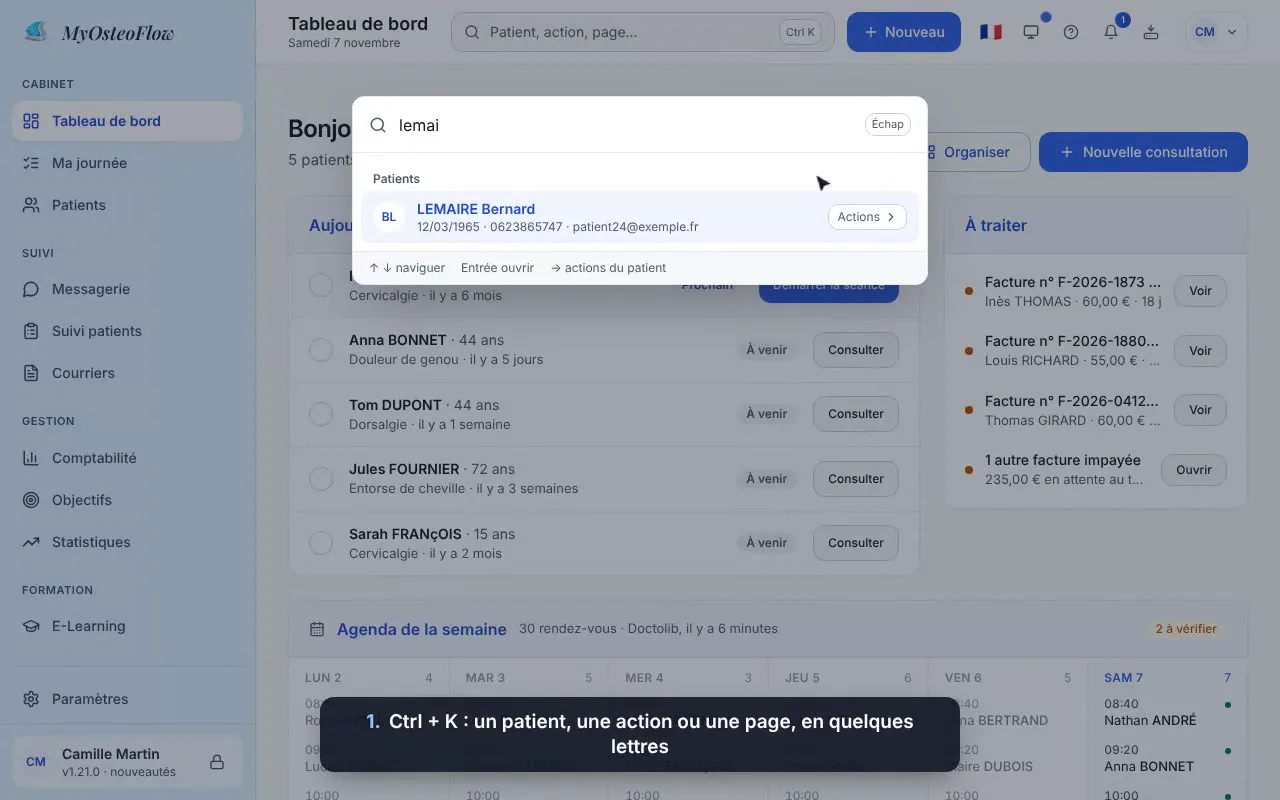
Ctrl + K
Tapez quelques lettres du nom : le patient apparaît, avec les actions et les pages correspondantes. Le champ « Patient, action, page… » en haut de l’écran fait la même chose.
- 2
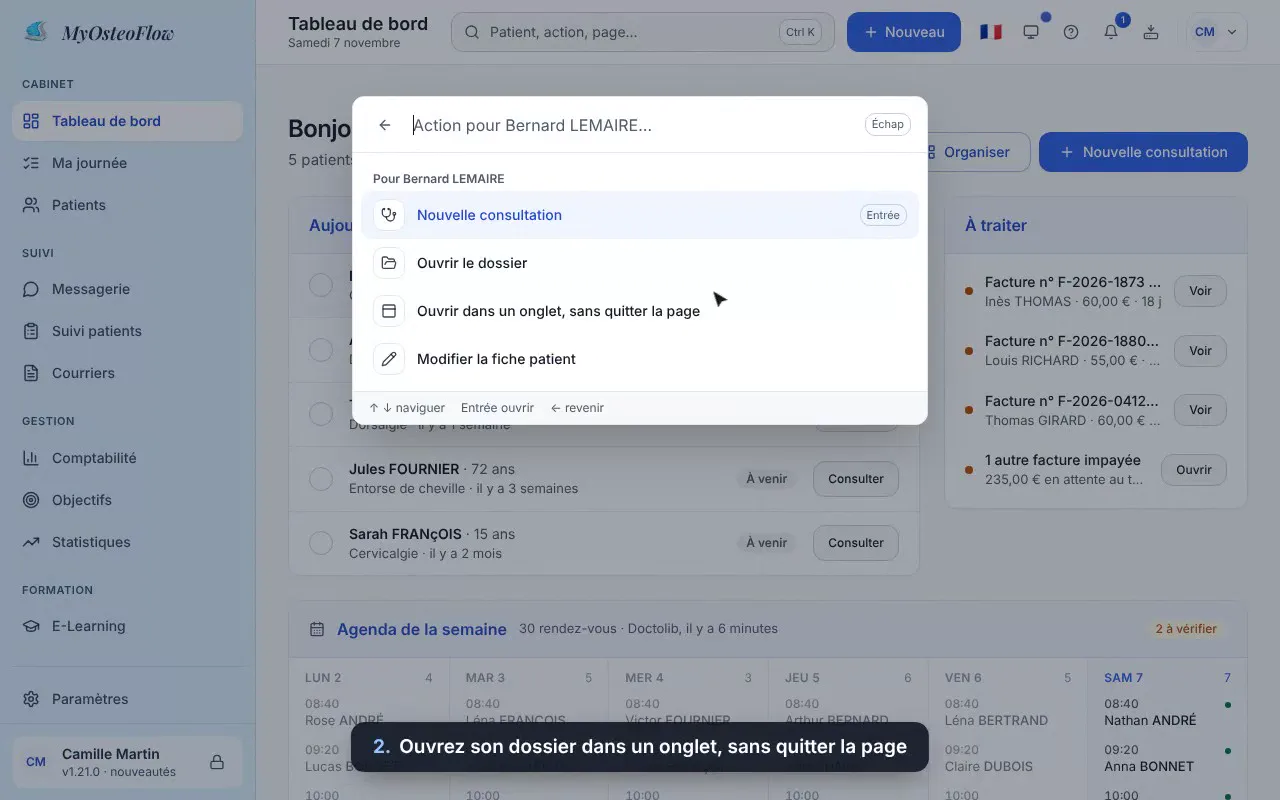
Les actions d’un patient
« Actions » propose : nouvelle consultation, ouvrir le dossier, ouvrir dans un onglet sans quitter la page, modifier la fiche.
- 3
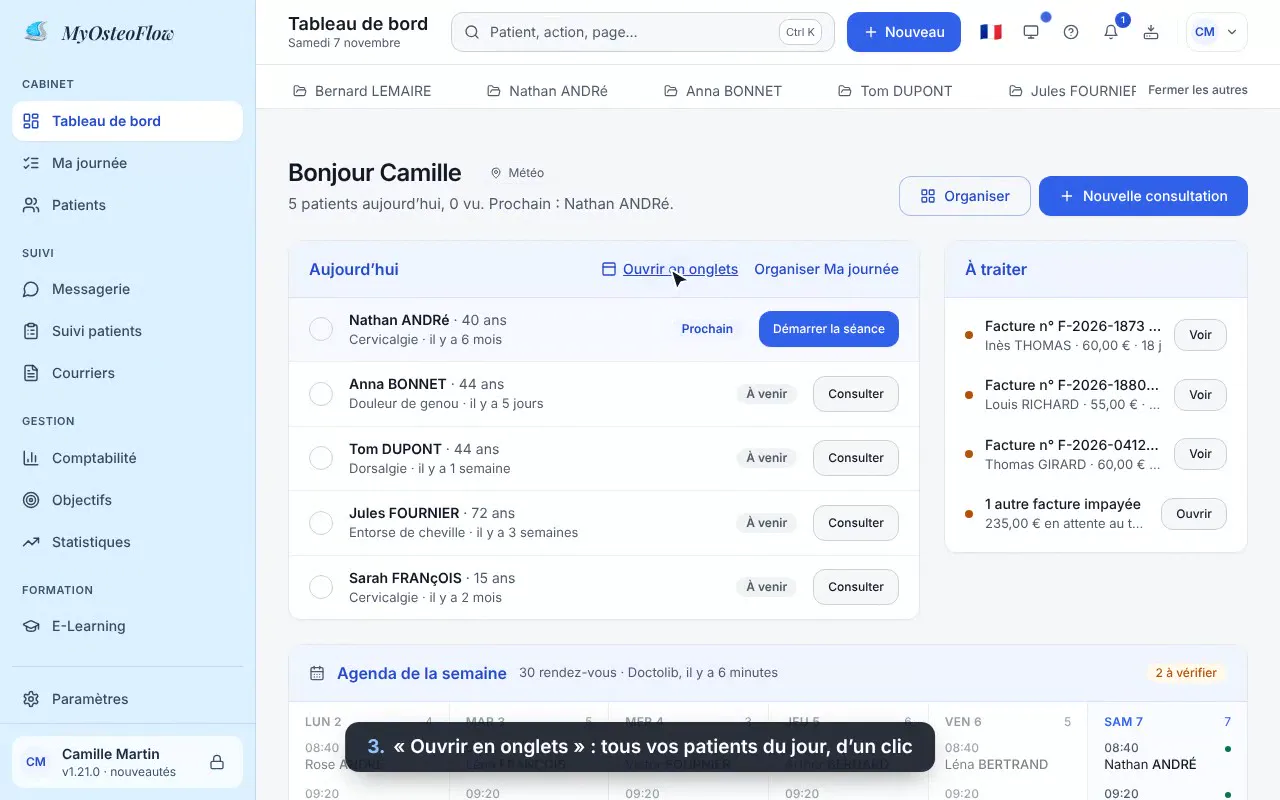
« Ouvrir en onglets »
Depuis le bloc « Aujourd’hui » de l’accueil : un onglet par patient du jour, dans l’ordre de passage.
- 4
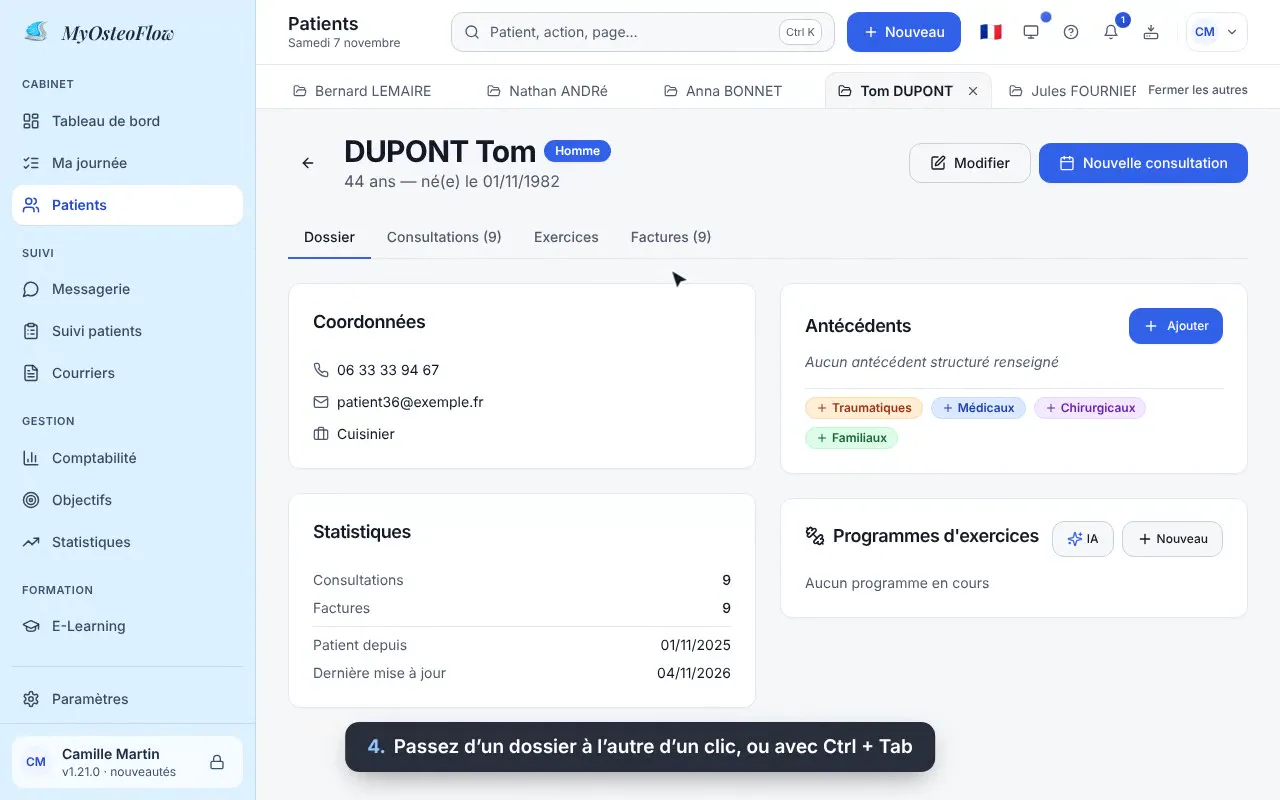
Passez d’un onglet à l’autre
Un clic, ou Ctrl + Tab (Ctrl + Maj + Tab pour revenir), ou Ctrl + 1 à 9. Ctrl + clic ou clic molette sur un patient l’ouvre en arrière-plan. Les onglets sont rouverts au redémarrage.
- 5
Un brouillon par patient
Une pastille signale une consultation en cours. Deux séances ouvertes ne s’écrasent plus, et le brouillon est enregistré dès que vous changez d’onglet.
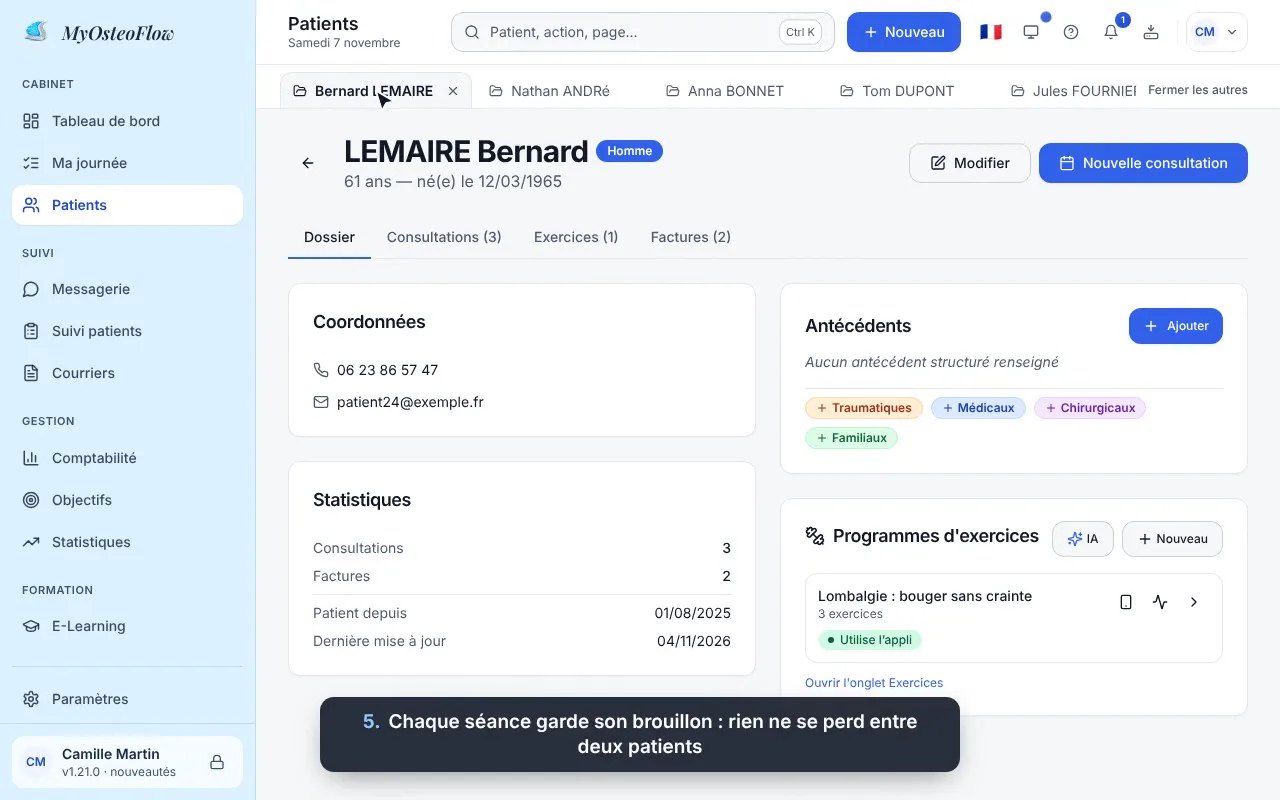
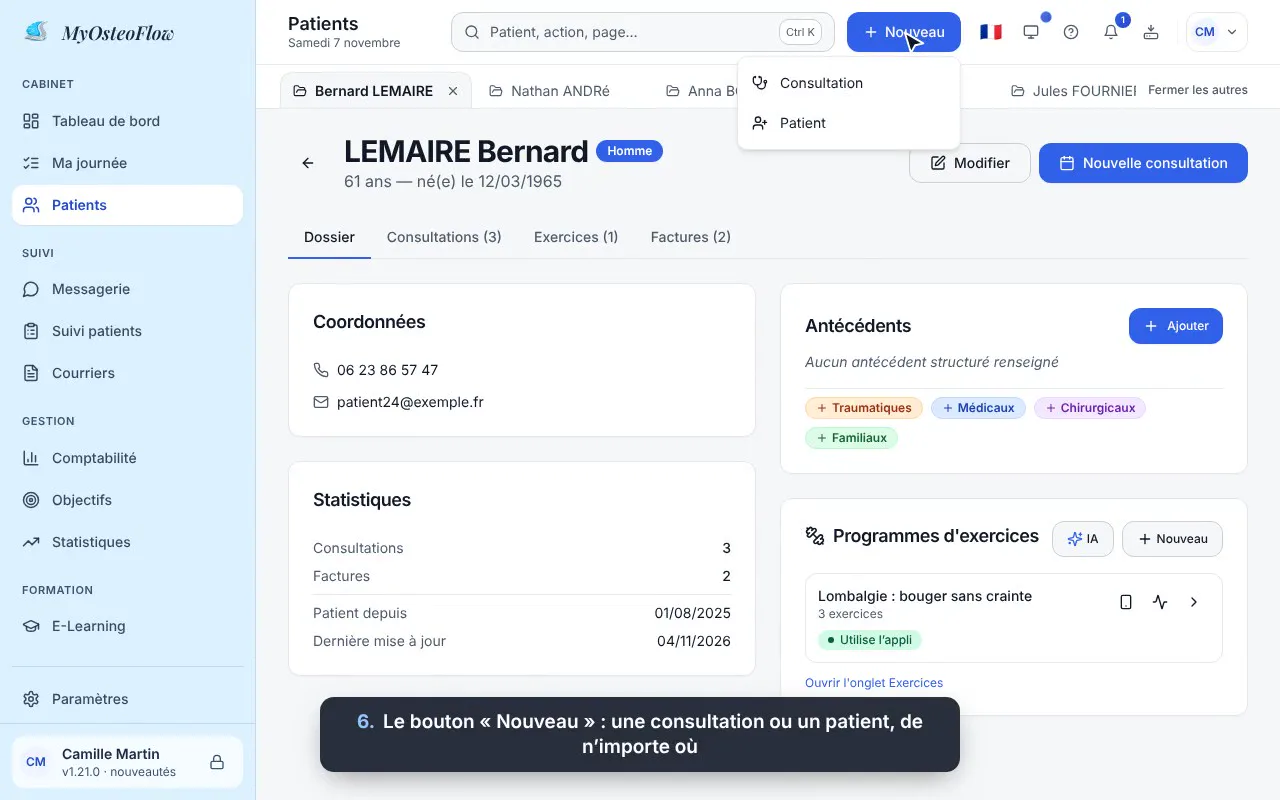
- 6
Le bouton « Nouveau »
En haut de l’écran, partout : une nouvelle consultation ou un nouveau patient, sans passer par le menu.
Questions fréquentes
Combien d’onglets puis-je ouvrir ?+
Douze au maximum ; le plus ancien se ferme quand vous en ouvrez un treizième. « Fermer les autres » fait le ménage d’un clic.
Les autres nouveautés
 Prise en mainConfigurer son cabinet
 Prise en mainConnecter sa boîte email
 Prise en mainSauvegarder et restaurer ses données
 Prise en mainImporter ses patients
 Prise en mainTravailler sur plusieurs cabinets
 Prise en mainSécurité et RGPD
 FacturationFacturer et encaisser
 ComptabilitéSavoir combien vous verser
 ComptabilitéSuivre ses recettes
 ObjectifsFixer et suivre ses objectifs
 StatistiquesLire ses statistiques
 ExportExporter pour son comptable
 ConsultationDicter l’anamnèse
 ConsultationHypothèses cliniques
 ConsultationTerminer la séance
 ConsultationExamen clinique : tests et techniques
 CourriersRédiger un courrier
 RelancesRelancer les patients
 Suivi patientsSuivi J+7 et questionnaires
 PatientsLe dossier patient
 MessagerieLa messagerie
 MessagerieÉcrire à tous vos patients
 Exercices et appli patientDes exercices que vos patients font vraiment
 AgendaPréparer sa journée
 Agenda DoctolibVotre journée depuis l’agenda
 Agenda DoctolibVotre agenda Doctolib, synchronisé tout seul
 Tableau de bordUn tableau de bord à votre façon
 ConsultationUne consultation plus épurée