Consultation
Examen clinique : tests et techniques
L’examen se remplit sans tout taper. @ec suivi d’une région propose les tests orthopédiques de la bibliothèque OsteoUpgrade, avec leur résultat. @tech suivi d’une région propose vos propres techniques, créées une fois dans les Paramètres.
Dans chaque consultation, champ « Examen clinique et traitement ». Les tests @ec demandent une formule incluant OsteoUpgrade.
Vidéo de 54 s, sans son. Démonstration avec un cabinet et des patients fictifs.
Pas à pas
- 1
Vos techniques, une fois pour toutes
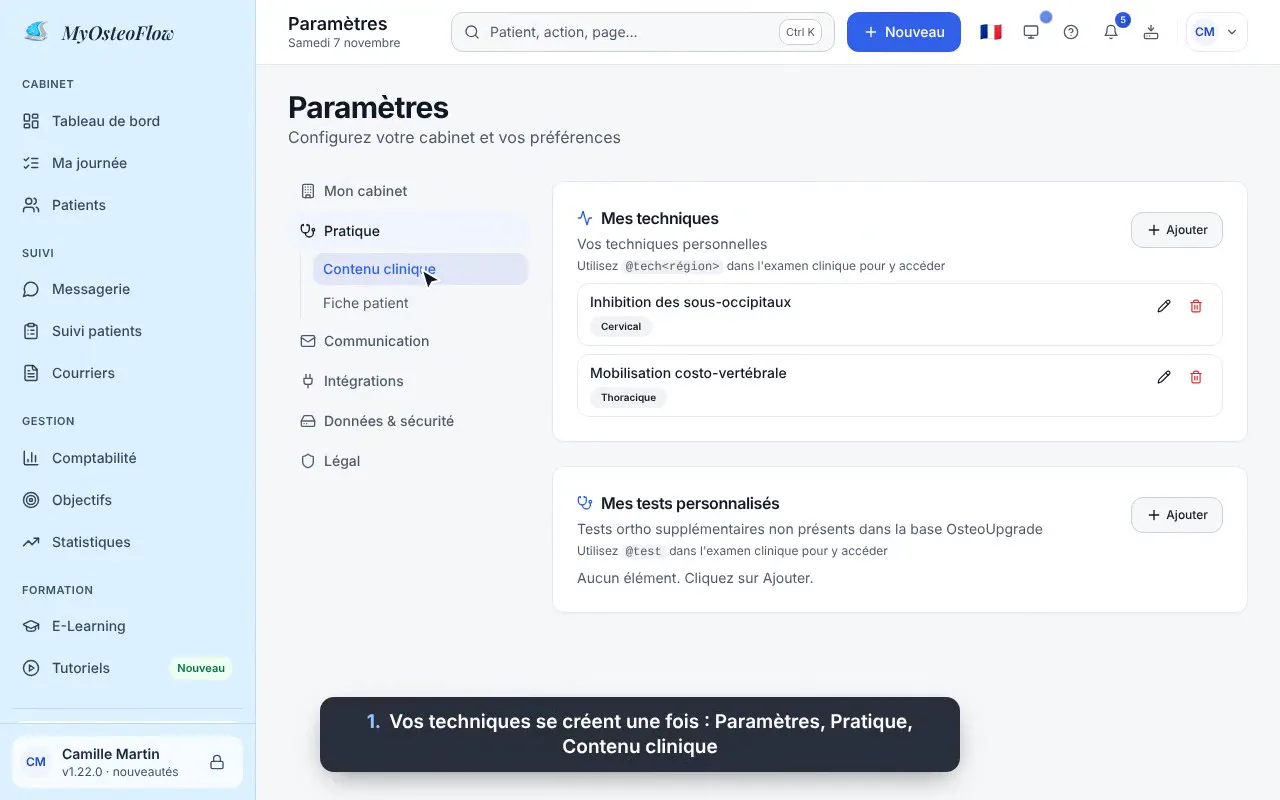
Paramètres, Pratique, Contenu clinique : la liste « Mes techniques ».
- 2
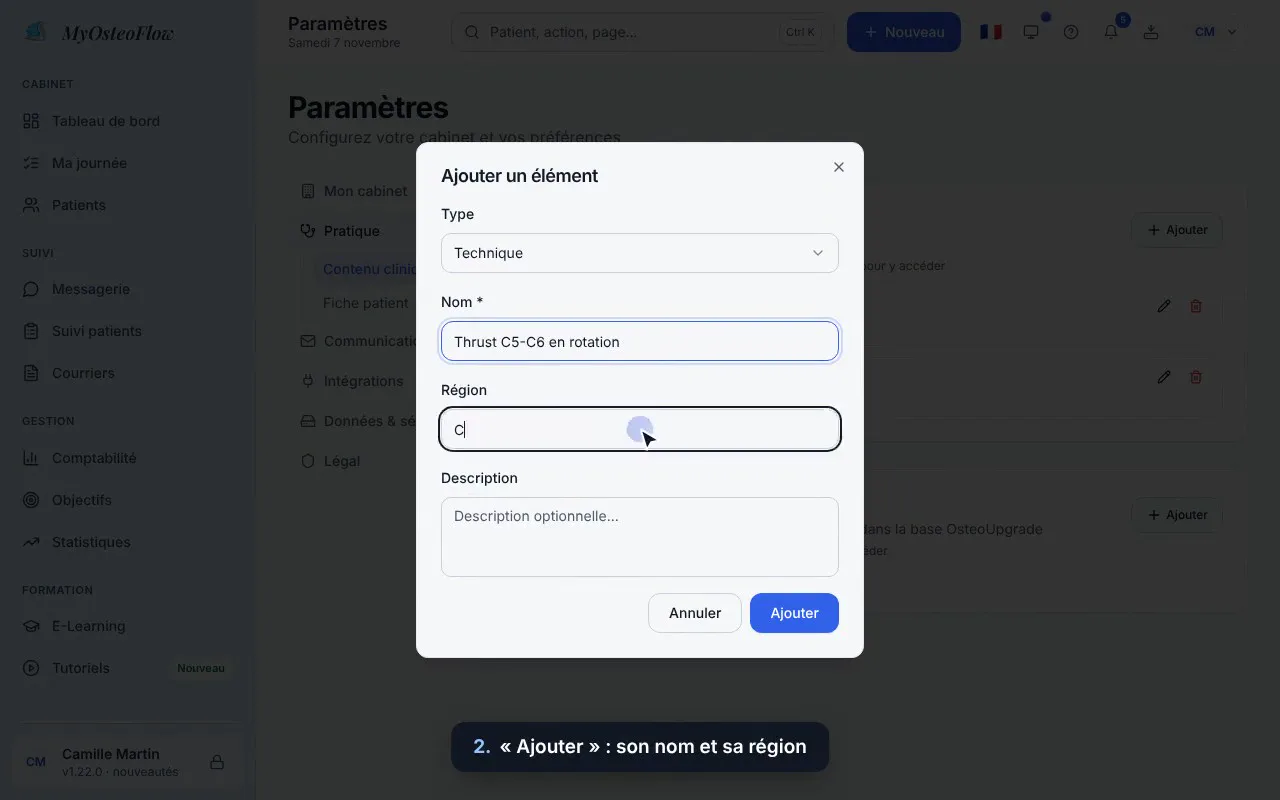
« Ajouter »
Le nom de la technique et sa région (Cervical, Lombaire, Bassin…), avec une description si vous le souhaitez.
- 3
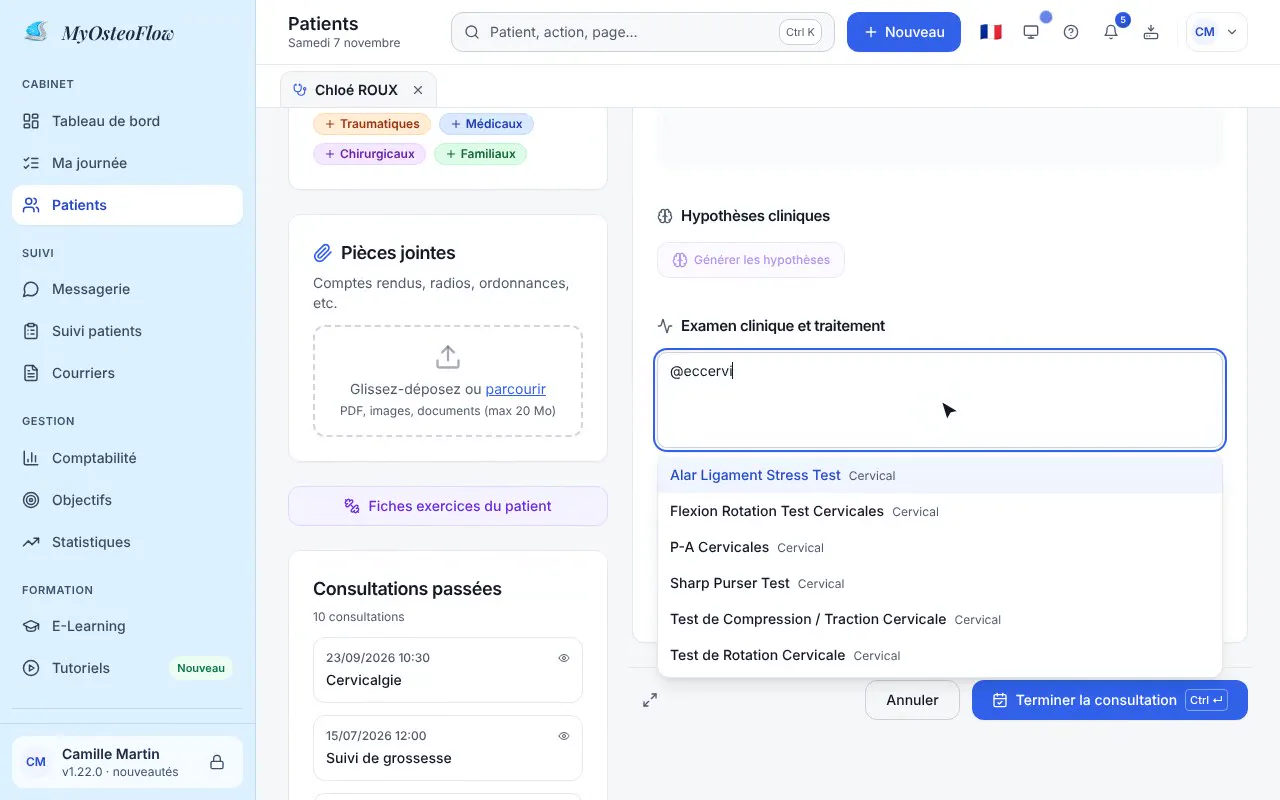
@ec puis la région
Dans l’examen, tapez par exemple @eccervi : les tests de la région s’affichent, avec ce qu’ils recherchent.
- 4
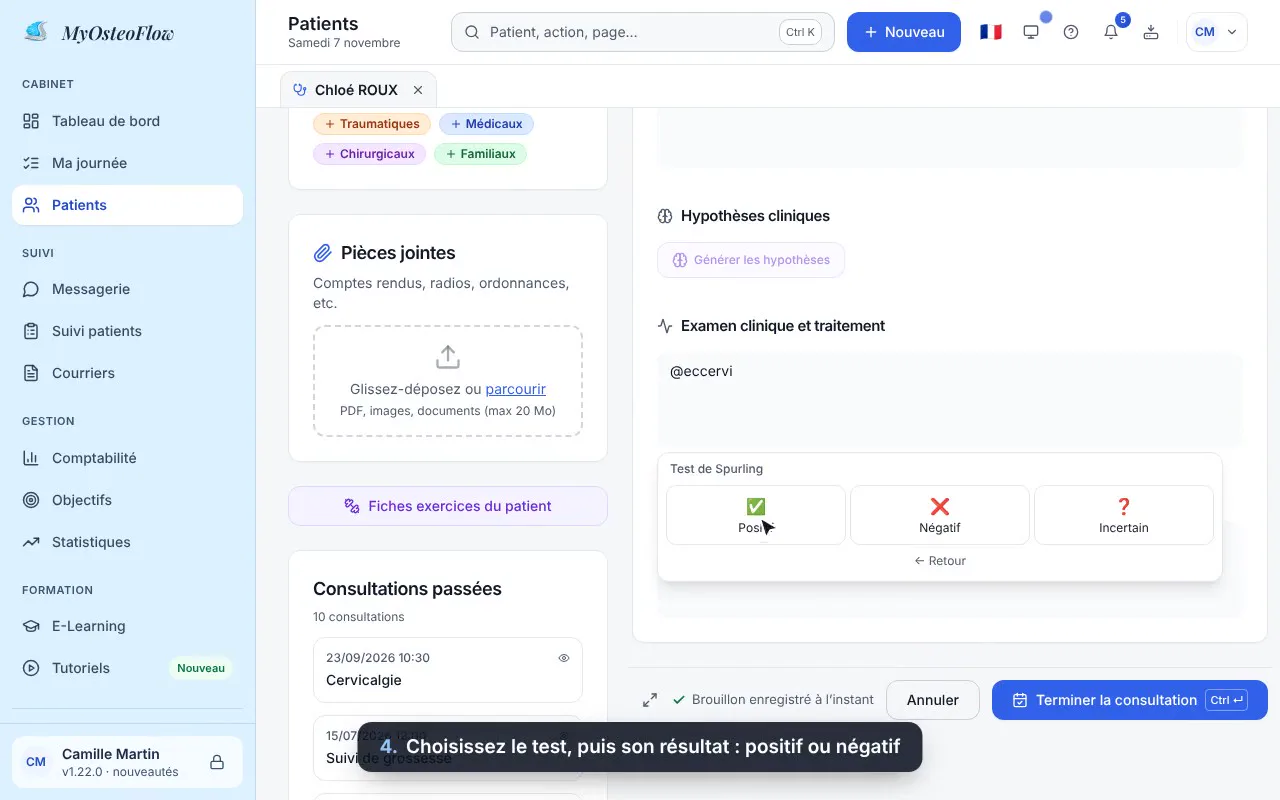
Le test et son résultat
Choisissez le test, puis Positif, Négatif ou Incertain. La ligne s’ajoute à l’examen.
- 5
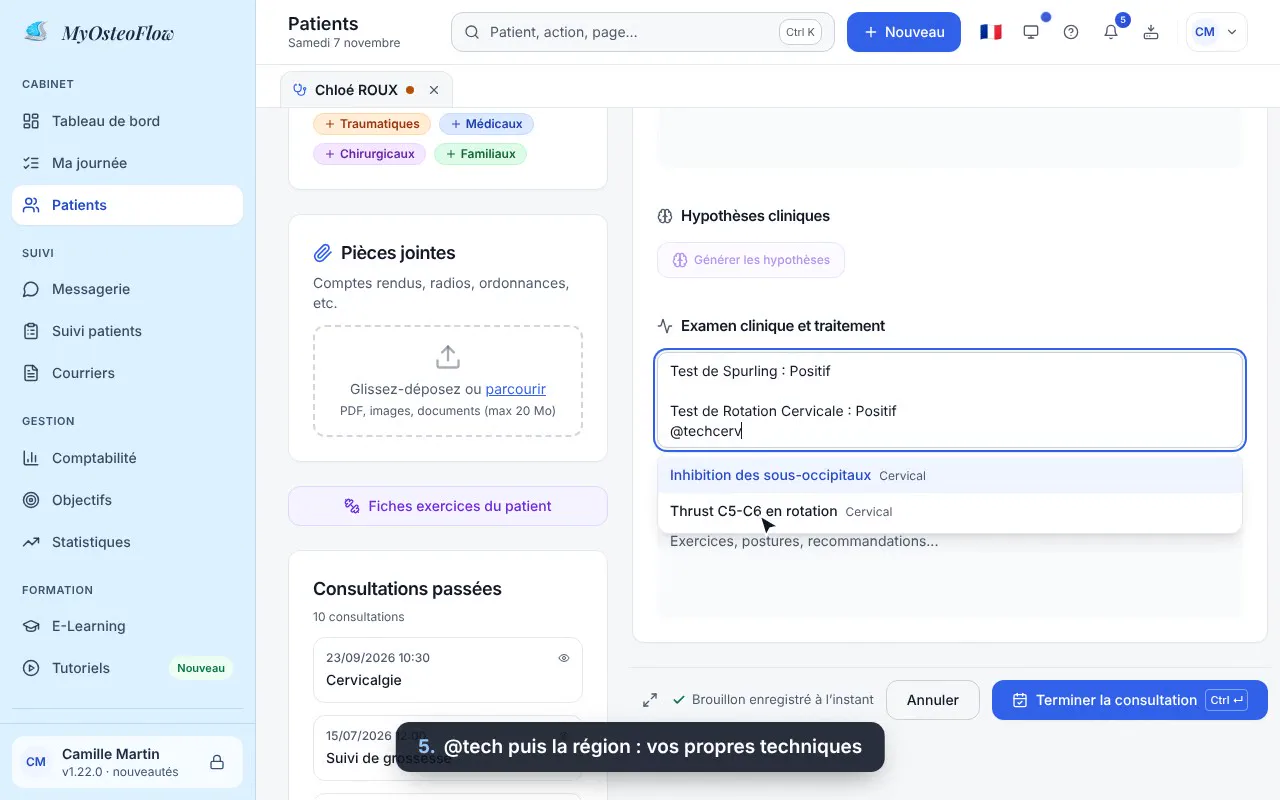
@tech puis la région
Vos techniques de la région apparaissent, les plus utilisées en premier. Un clic l’ajoute.
- 6
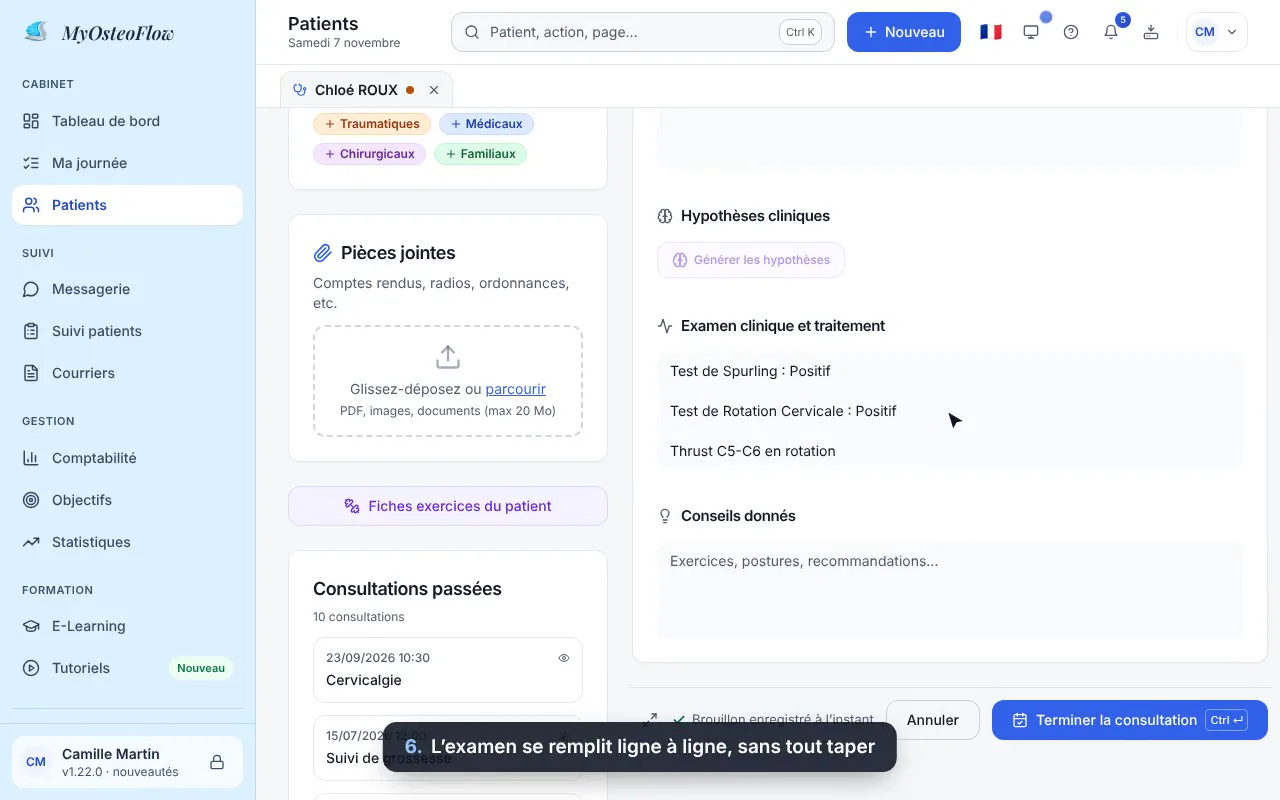
L’examen se remplit
Une ligne par test ou technique, que vous complétez librement. Elle sert ensuite aux courriers et aux hypothèses.
Questions fréquentes
@ec ne propose rien.+
La bibliothèque de tests fait partie d’OsteoUpgrade : elle demande une formule qui l’inclut et une connexion internet. @tech fonctionne avec toutes les formules.
Quelle région taper ?+
Le début suffit, sans accent ni majuscule : @eccerv, @eclomb, @ecepaule. La recherche porte aussi sur le nom du test.
Puis-je modifier une technique ?+
Oui, dans Paramètres, Pratique, Contenu clinique : le crayon la modifie, la corbeille la supprime.
Et mes propres tests ?+
Ajoutez-les dans Paramètres, Pratique, Contenu clinique, « Mes tests personnalisés », puis tapez @test suivi de la région : ils s’insèrent avec leur résultat, comme les tests @ec.
Les autres nouveautés
 Prise en mainConfigurer son cabinet
 Prise en mainConnecter sa boîte email
 Prise en mainSauvegarder et restaurer ses données
 Prise en mainImporter ses patients
 Prise en mainTravailler sur plusieurs cabinets
 Prise en mainSécurité et RGPD
 FacturationFacturer et encaisser
 ComptabilitéSavoir combien vous verser
 ComptabilitéSuivre ses recettes
 ObjectifsFixer et suivre ses objectifs
 StatistiquesLire ses statistiques
 ExportExporter pour son comptable
 ConsultationDicter l’anamnèse
 ConsultationHypothèses cliniques
 ConsultationTerminer la séance
 CourriersRédiger un courrier
 RelancesRelancer les patients
 Suivi patientsSuivi J+7 et questionnaires
 PatientsLe dossier patient
 MessagerieLa messagerie
 MessagerieÉcrire à tous vos patients
 Exercices et appli patientDes exercices que vos patients font vraiment
 AgendaPréparer sa journée
 Agenda DoctolibVotre journée depuis l’agenda
 Agenda DoctolibVotre agenda Doctolib, synchronisé tout seul
 Tableau de bordUn tableau de bord à votre façon
 Onglets et rechercheOnglets patients et recherche Ctrl + K
 ConsultationUne consultation plus épurée