Prise en main
Importer ses patients
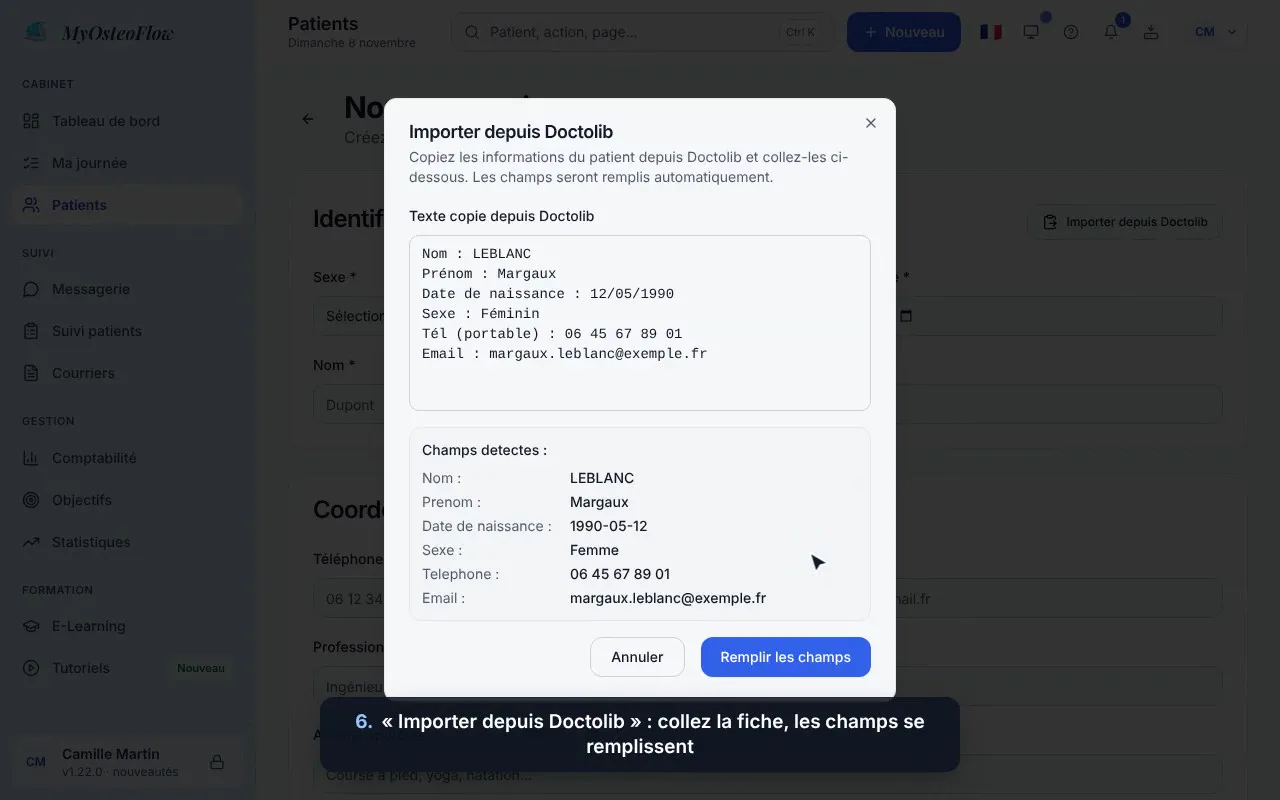
Vous changez de logiciel ? Exportez vos patients en CSV et déposez le fichier : MyOsteoflow reconnaît les colonnes et crée les fiches. Pour un patient isolé, collez sa fiche Doctolib, les champs se remplissent tout seuls.
Dans Paramètres, Données & sécurité, « Import de données », et à la création d’un patient.
Vidéo de 40 s, sans son. Démonstration avec un cabinet et des patients fictifs.
Pas à pas
- 1
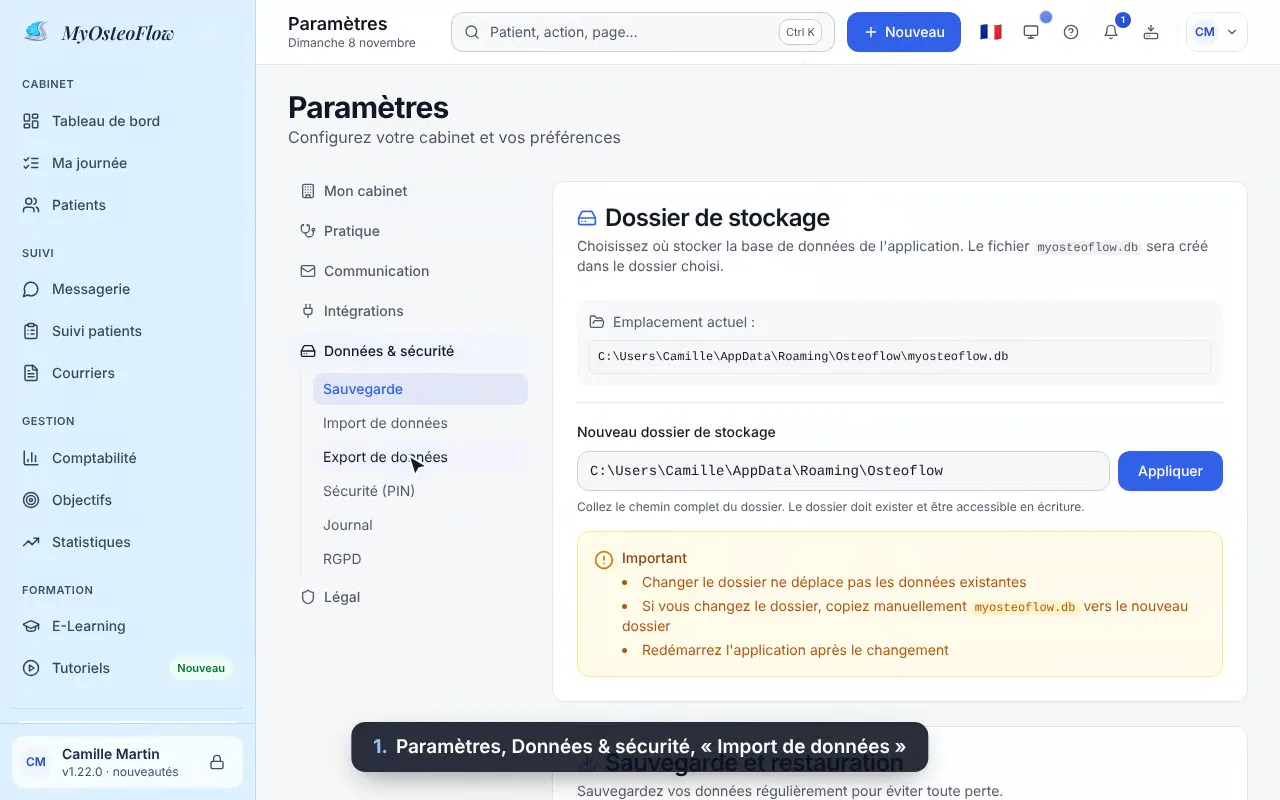
Ouvrez l’import
Paramètres, Données & sécurité, « Import de données ».
- 2
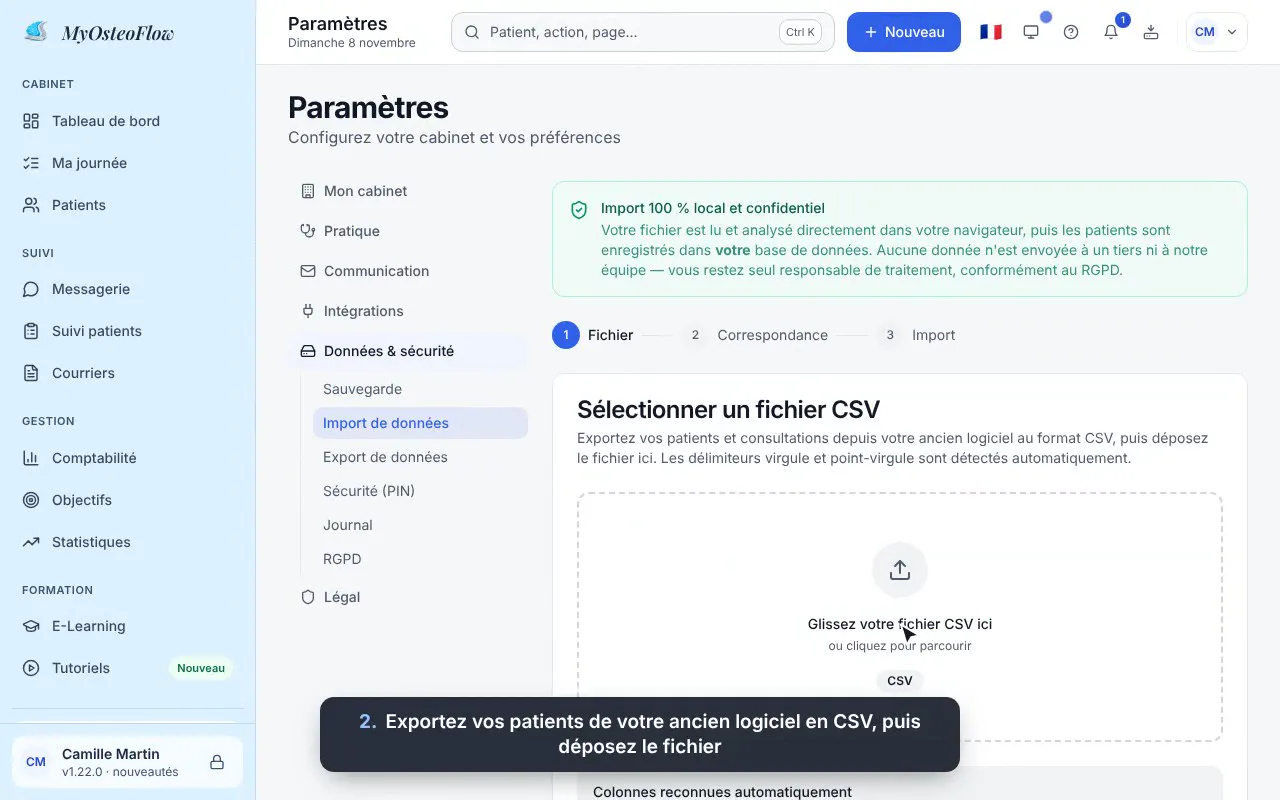
Déposez votre fichier CSV
Exporté depuis votre ancien logiciel. Les séparateurs virgule et point-virgule sont reconnus. Le fichier est lu sur votre ordinateur, rien n’est envoyé.
- 3
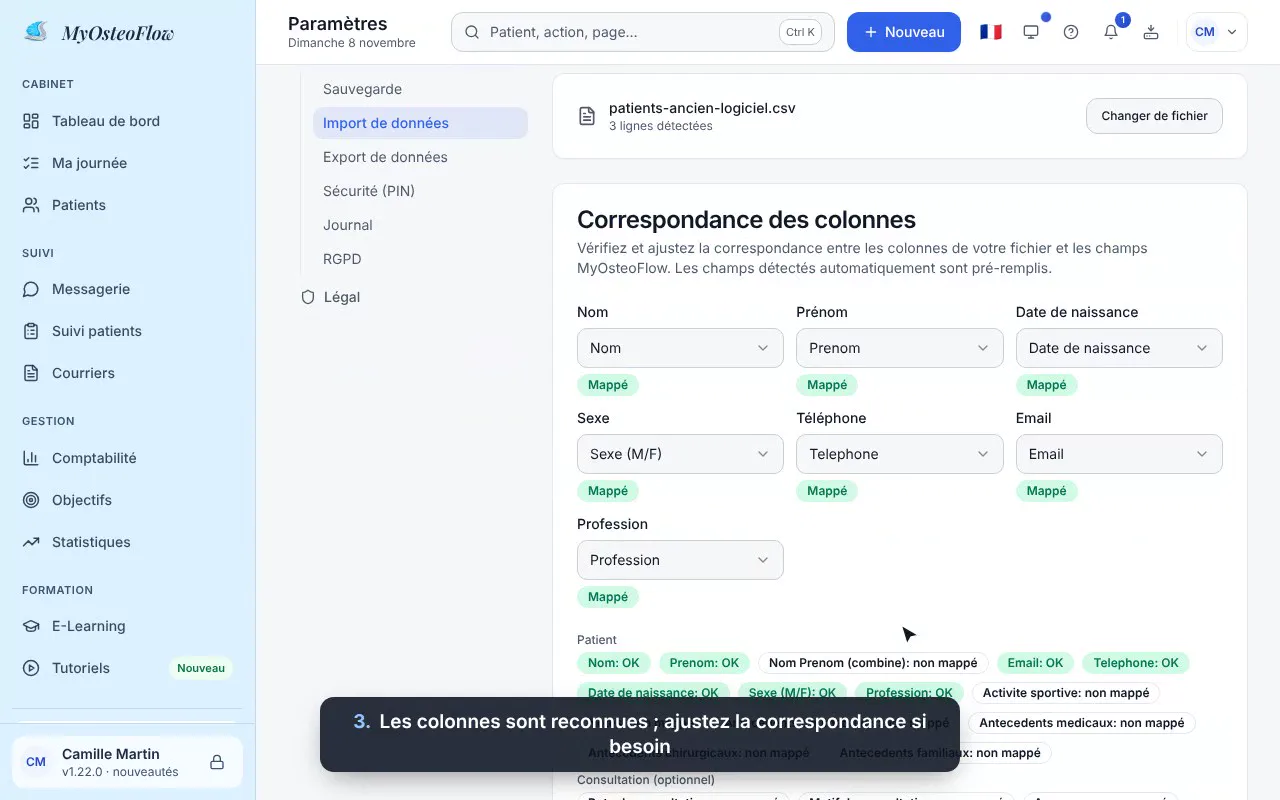
La correspondance des colonnes
Nom, prénom, date de naissance, téléphone, email… sont reconnus automatiquement. Ajustez une colonne si besoin, l’aperçu montre les premières lignes.
- 4
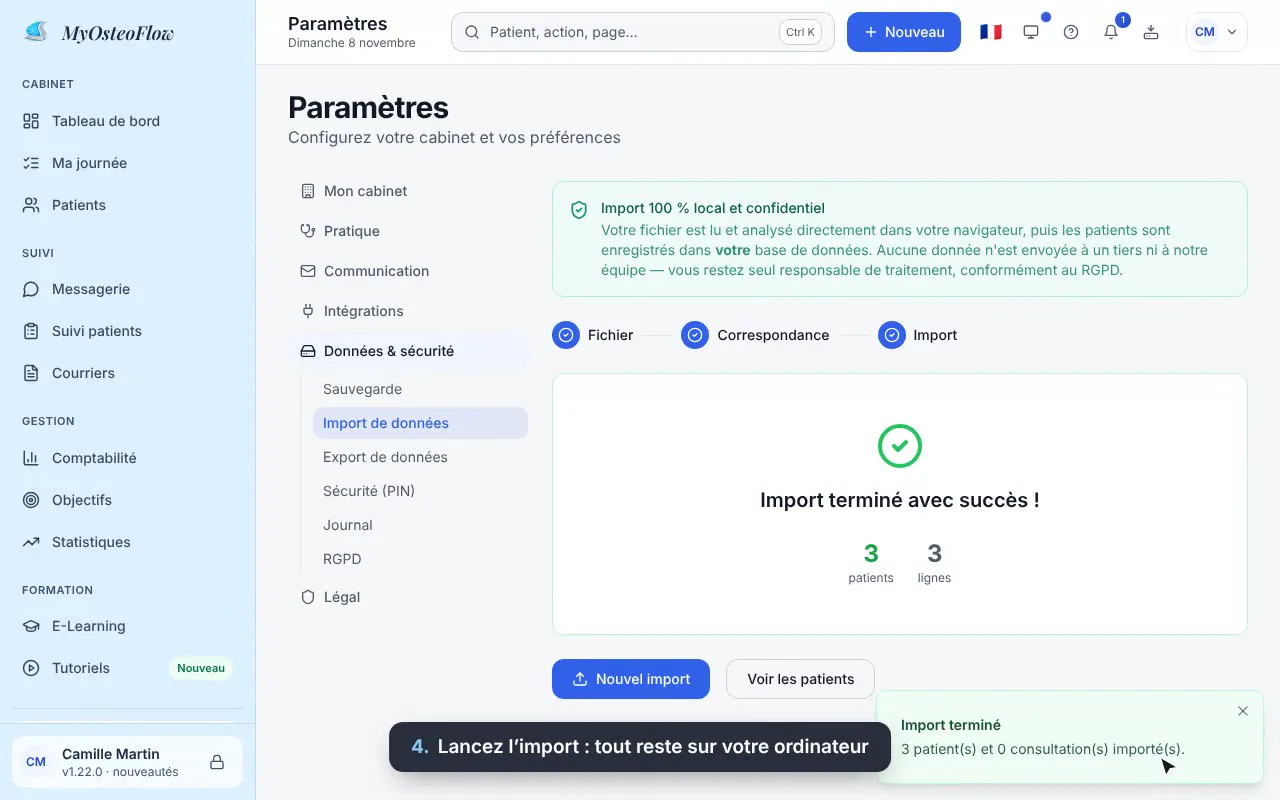
Lancez l’import
Les patients sont créés, et leurs consultations si le fichier en contient.
- 5
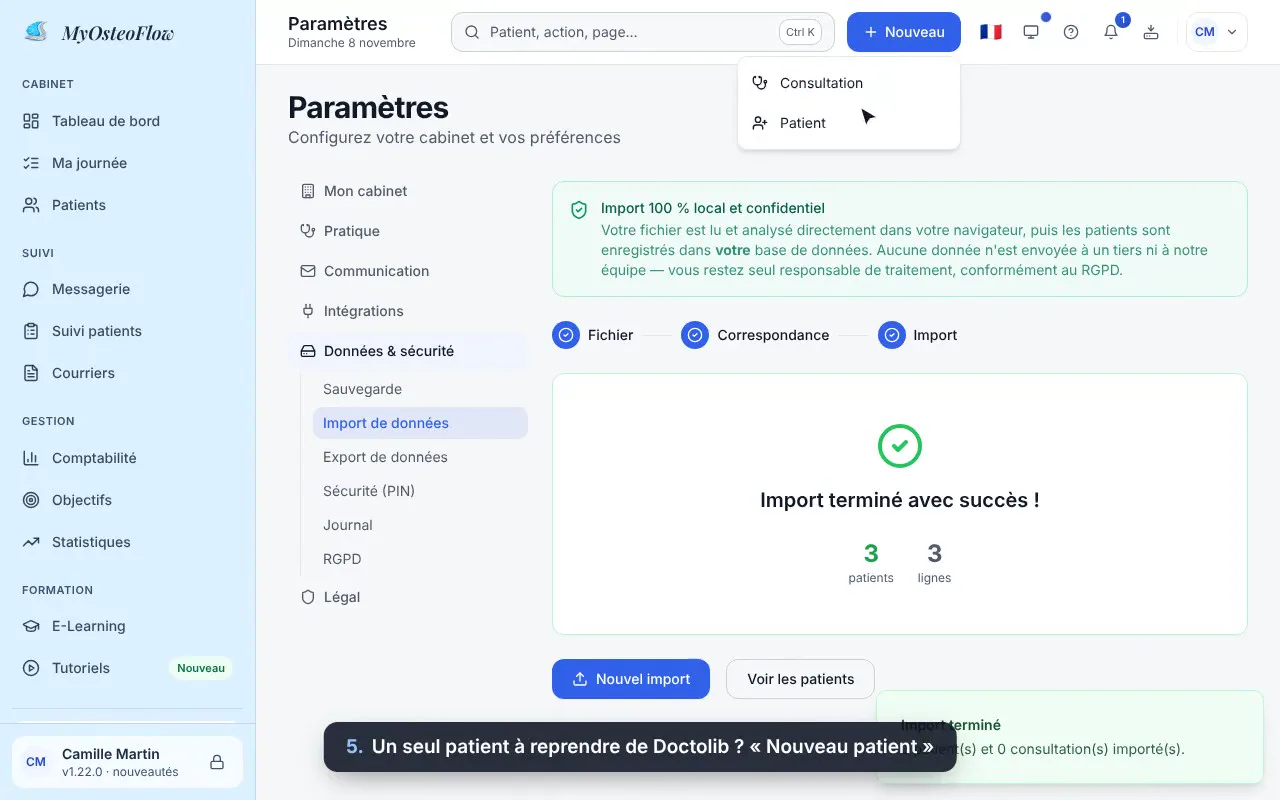
Import terminé
Le nombre de patients importés s’affiche, avec « Voir les patients ».
- 6
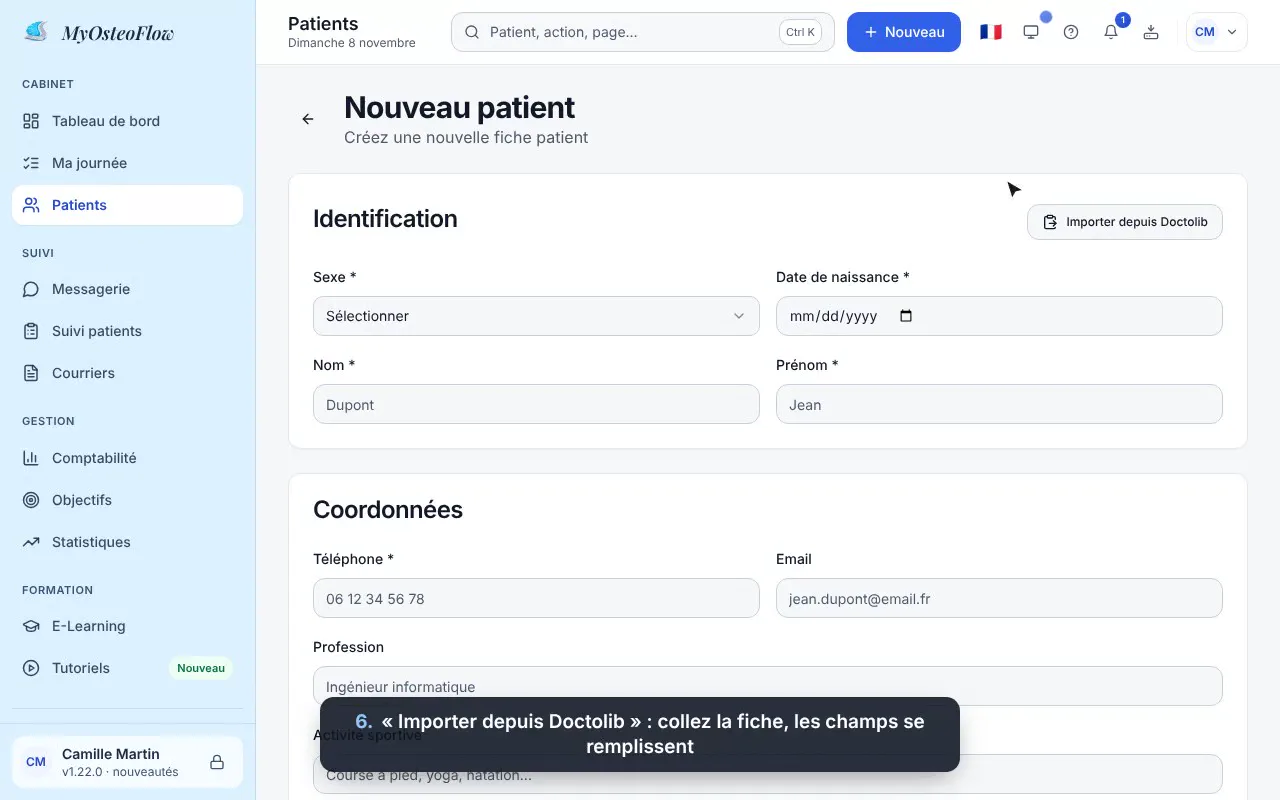
Un seul patient ?
« Nouveau », « Nouveau patient » : la fiche de création s’ouvre.
- 7
« Importer depuis Doctolib »
Copiez la fiche du patient dans Doctolib, collez-la, « Analyser » puis « Remplir les champs ».
Questions fréquentes
Mon fichier n’est pas reconnu.+
Enregistrez-le en CSV (UTF-8) depuis Excel ou votre ancien logiciel. Si la mise en forme résiste, l’assistant propose de l’envoyer au support pour le transformer.
Les doublons sont-ils évités ?+
Vérifiez votre fichier avant l’import : un patient présent deux fois dans le fichier sera créé deux fois.
Et mes consultations passées ?+
Si votre fichier contient date, motif, anamnèse ou examen, faites correspondre ces colonnes : les consultations sont créées avec les patients.
Les autres nouveautés
 Prise en mainConfigurer son cabinet
 Prise en mainConnecter sa boîte email
 Prise en mainSauvegarder et restaurer ses données
 Prise en mainTravailler sur plusieurs cabinets
 Prise en mainSécurité et RGPD
 FacturationFacturer et encaisser
 ComptabilitéSavoir combien vous verser
 ComptabilitéSuivre ses recettes
 ObjectifsFixer et suivre ses objectifs
 StatistiquesLire ses statistiques
 ExportExporter pour son comptable
 ConsultationDicter l’anamnèse
 ConsultationHypothèses cliniques
 ConsultationTerminer la séance
 ConsultationExamen clinique : tests et techniques
 CourriersRédiger un courrier
 RelancesRelancer les patients
 Suivi patientsSuivi J+7 et questionnaires
 PatientsLe dossier patient
 MessagerieLa messagerie
 MessagerieÉcrire à tous vos patients
 Exercices et appli patientDes exercices que vos patients font vraiment
 AgendaPréparer sa journée
 Agenda DoctolibVotre journée depuis l’agenda
 Agenda DoctolibVotre agenda Doctolib, synchronisé tout seul
 Tableau de bordUn tableau de bord à votre façon
 Onglets et rechercheOnglets patients et recherche Ctrl + K
 ConsultationUne consultation plus épurée