Prise en main
Sauvegarder et restaurer ses données
Les dossiers de vos patients sont enregistrés sur votre ordinateur, pas sur un serveur. Une panne de disque les emporterait : une sauvegarde régulière, rangée à part, permet de tout retrouver, y compris sur un nouvel ordinateur.
Le bouton de sauvegarde de l’en-tête, et Paramètres, Données & sécurité, Sauvegarde.
Vidéo de 42 s, sans son. Démonstration avec un cabinet et des patients fictifs.
Pas à pas
- 1
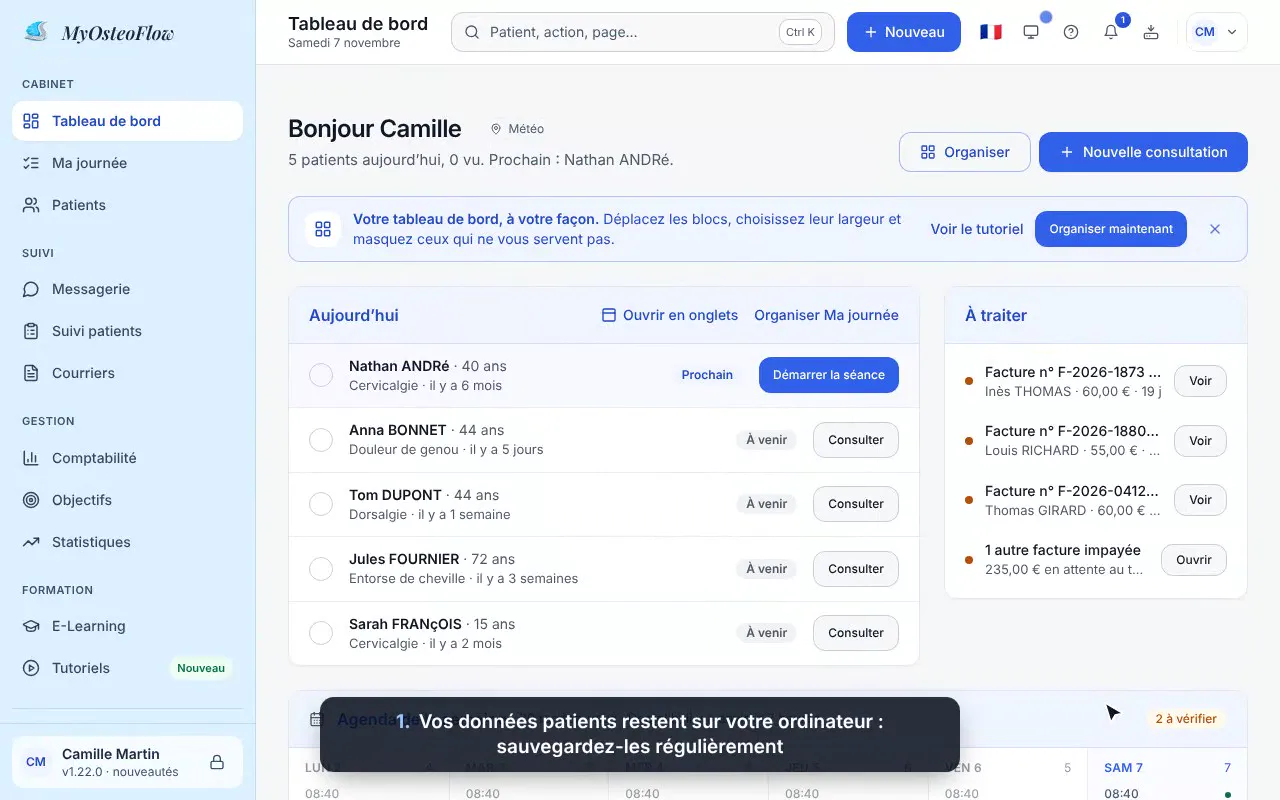
Vos données sont chez vous
MyOsteoflow fonctionne sur votre ordinateur. C’est ce qui protège la confidentialité de vos patients, et c’est pourquoi la sauvegarde vous revient.
- 2
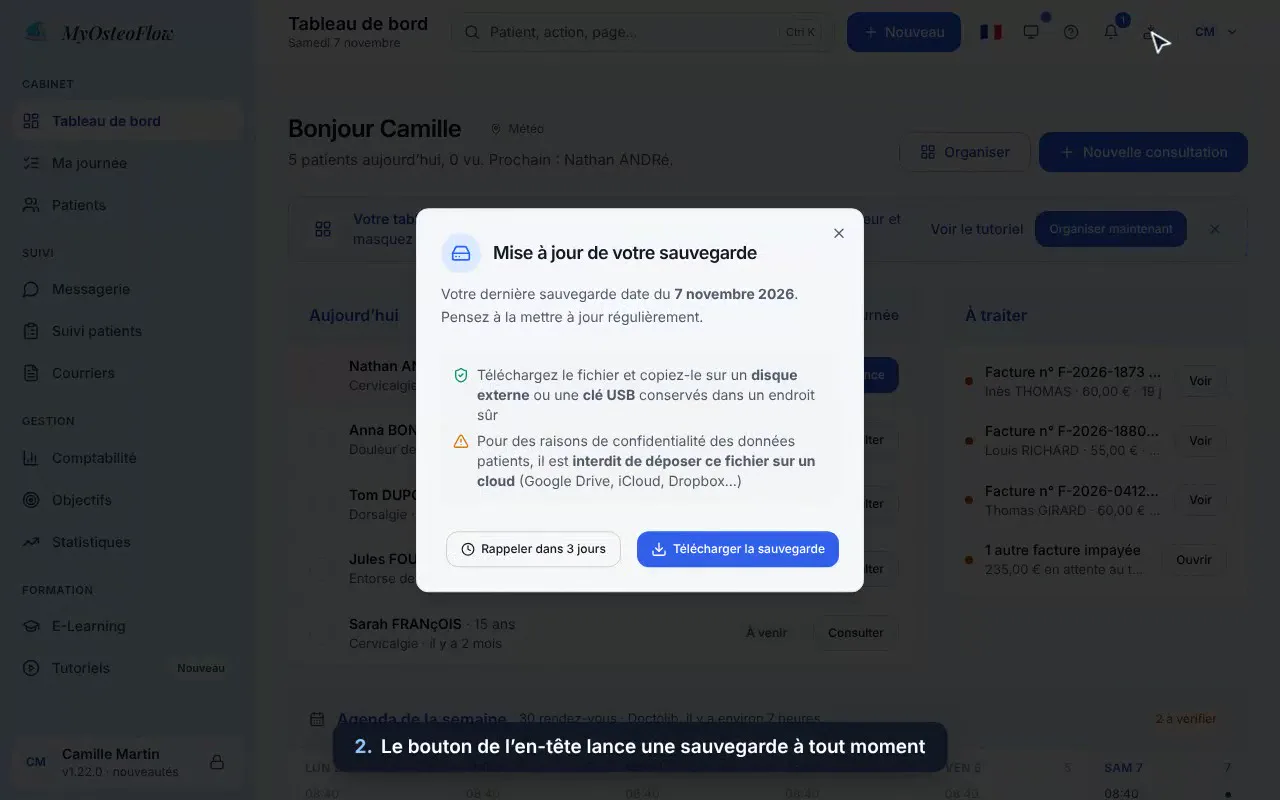
Le bouton de l’en-tête
L’icône de téléchargement, en haut à droite, ouvre la fenêtre de sauvegarde à tout moment, avec la date de votre dernière sauvegarde.
- 3
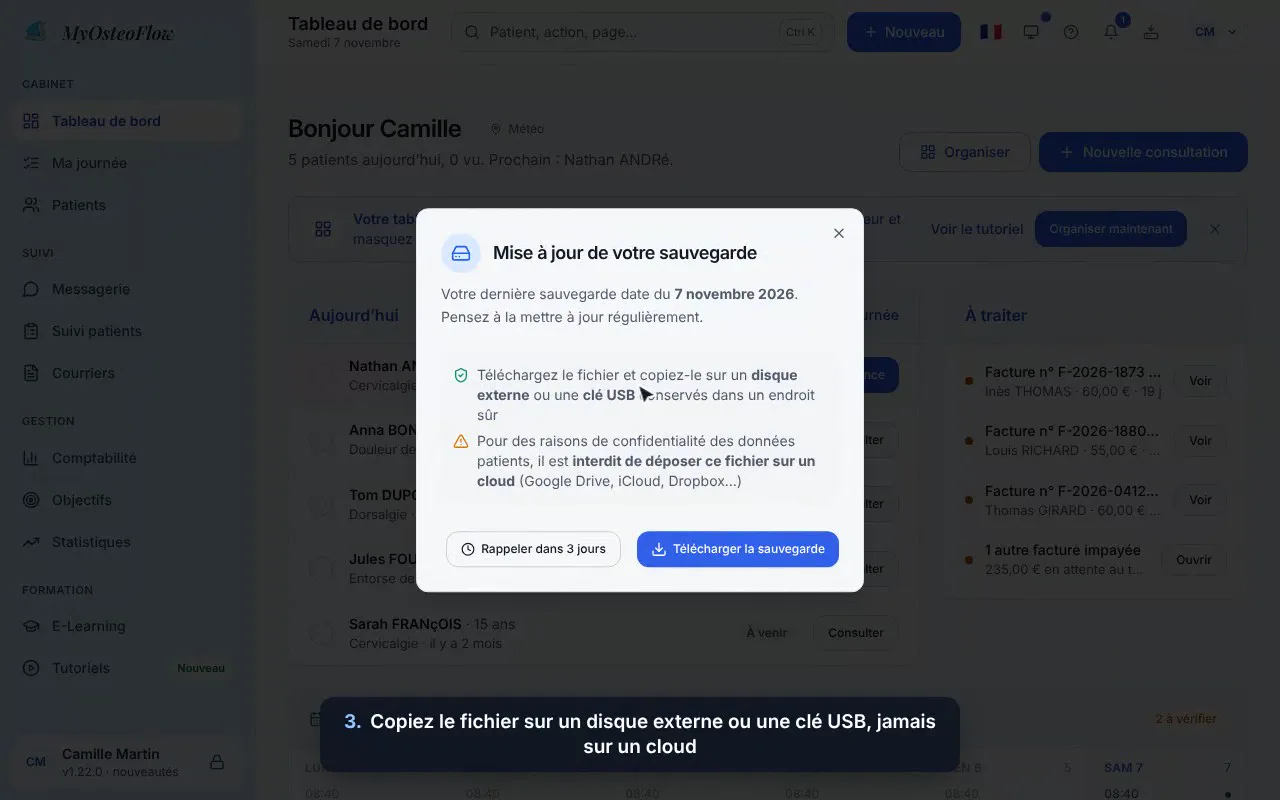
Rangez-la à part
Copiez le fichier sur un disque externe ou une clé USB, conservés dans un endroit sûr. Jamais sur un cloud (Google Drive, iCloud, Dropbox) : ce sont des données de santé.
- 4
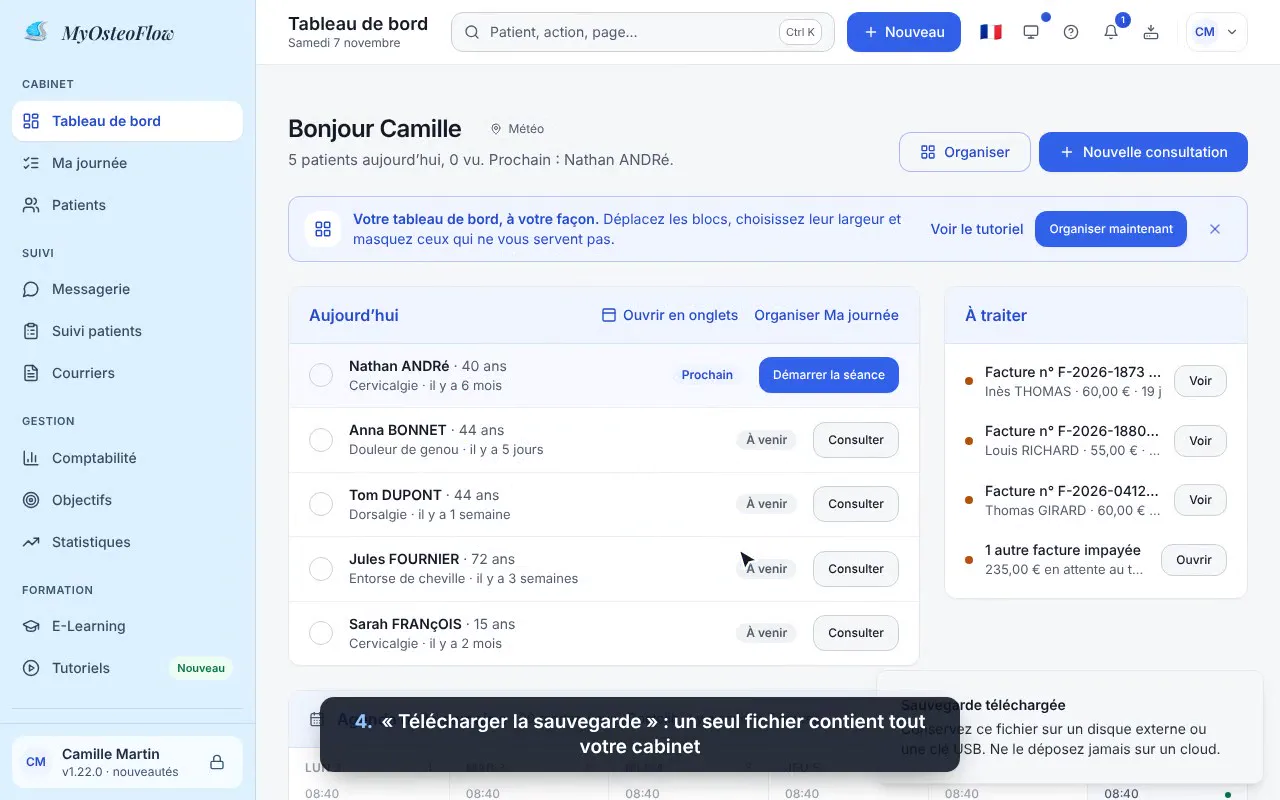
« Télécharger la sauvegarde »
Un seul fichier contient tout votre cabinet : patients, consultations, factures, réglages.
- 5
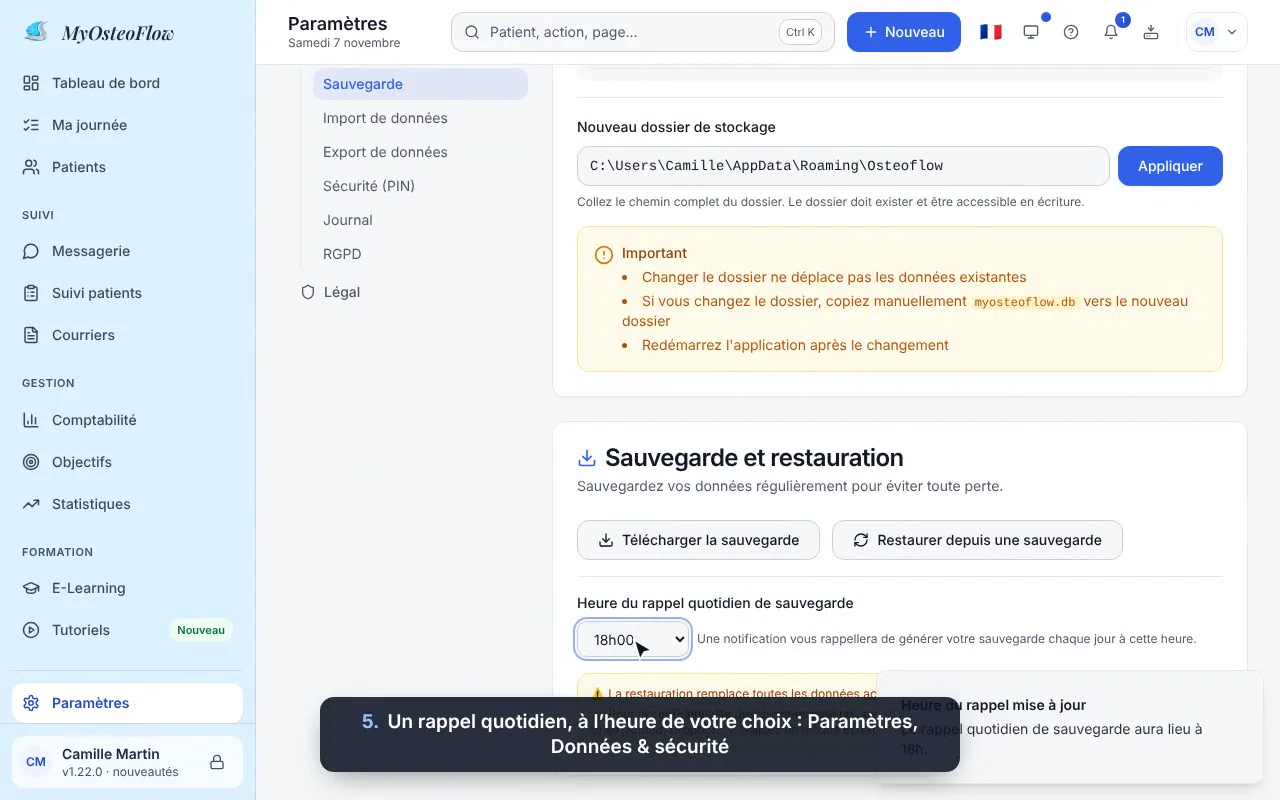
Un rappel chaque jour
Paramètres, Données & sécurité, Sauvegarde : choisissez l’heure du rappel quotidien. Une notification vous le rappelle, et MyOsteoflow vous alerte au-delà de 14 jours sans sauvegarde.
- 6
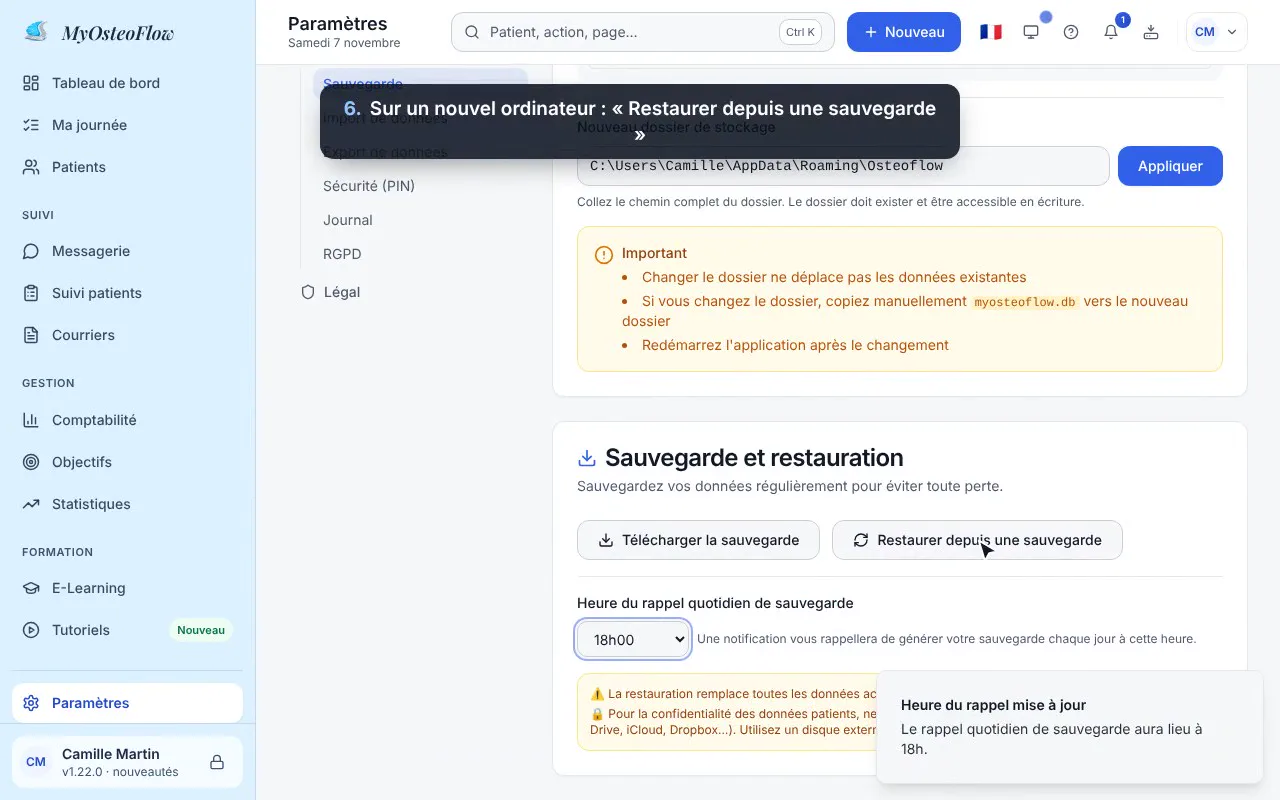
Restaurer sur un nouvel ordinateur
Installez MyOsteoflow, puis « Restaurer depuis une sauvegarde » et choisissez votre fichier.
- 7
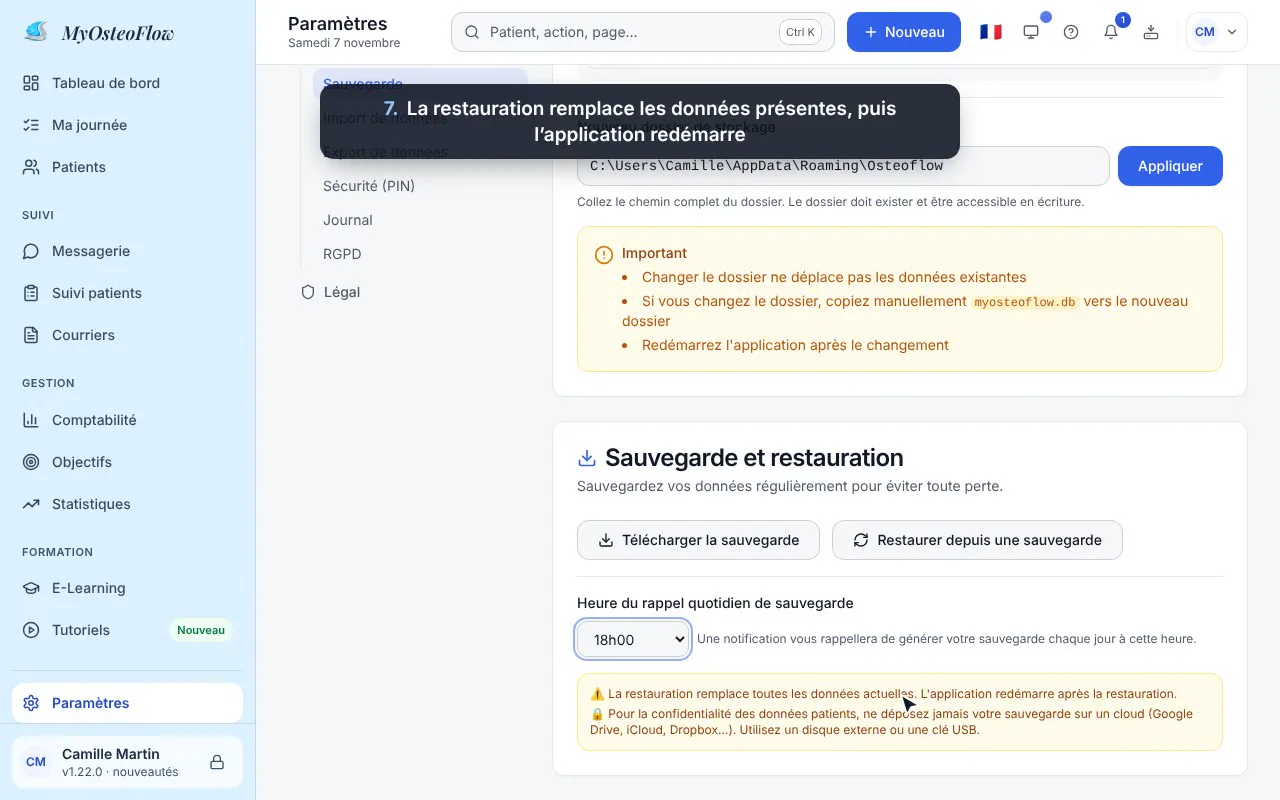
Ce que fait la restauration
Elle remplace toutes les données présentes par celles du fichier, puis l’application redémarre. À n’utiliser que pour récupérer vos données.
Questions fréquentes
À quelle fréquence sauvegarder ?+
Idéalement chaque jour de consultation, au rappel. Gardez plusieurs fichiers datés : en cas de souci, vous revenez à la veille.
Pourquoi pas sur Google Drive ou iCloud ?+
Les données de santé ne peuvent être confiées qu’à un hébergeur certifié HDS. Un disque externe ou une clé USB, rangés au cabinet ou chez vous, restent sous votre contrôle.
Je change d’ordinateur.+
Faites une sauvegarde sur l’ancien, installez MyOsteoflow sur le nouveau, puis restaurez le fichier. Tout est retrouvé à l’identique.
Les autres nouveautés
 Prise en mainConfigurer son cabinet
 Prise en mainConnecter sa boîte email
 Prise en mainImporter ses patients
 Prise en mainTravailler sur plusieurs cabinets
 Prise en mainSécurité et RGPD
 FacturationFacturer et encaisser
 ComptabilitéSavoir combien vous verser
 ComptabilitéSuivre ses recettes
 ObjectifsFixer et suivre ses objectifs
 StatistiquesLire ses statistiques
 ExportExporter pour son comptable
 ConsultationDicter l’anamnèse
 ConsultationHypothèses cliniques
 ConsultationTerminer la séance
 ConsultationExamen clinique : tests et techniques
 CourriersRédiger un courrier
 RelancesRelancer les patients
 Suivi patientsSuivi J+7 et questionnaires
 PatientsLe dossier patient
 MessagerieLa messagerie
 MessagerieÉcrire à tous vos patients
 Exercices et appli patientDes exercices que vos patients font vraiment
 AgendaPréparer sa journée
 Agenda DoctolibVotre journée depuis l’agenda
 Agenda DoctolibVotre agenda Doctolib, synchronisé tout seul
 Tableau de bordUn tableau de bord à votre façon
 Onglets et rechercheOnglets patients et recherche Ctrl + K
 ConsultationUne consultation plus épurée